Bankkonten mit finAPI anbinden¶
Anleitung für die Anbindung mit finAPI
Wir haben Ende Juli 2026 die Bankanbindung verbessert und verwenden nun FinAPI als Dienst, um die Konten anzubinden. Wenn Du bis zu diesem Zeitpunkt bereits ein Konto angebunden hattest, dann wird diese Verbindung noch über Tink hergestellt. In diesem Fall läuft die Anbindung ein wenig anders. Die Anleitung zur Anbindung von Konten über Tink findest Du hier.
Mit Papierkram ist es möglich, Online- und PayPal-Konten zu verbinden und Rechnungen und Belege mit Transaktionen dieser Konten abzugleichen.
Unter Stammdaten > Konten können Online- und Offlinekonten angelegt werden. Offlinekonten können in jeder Papierkram-Version unbegrenzt viele, Onlinekonten erst ab Paket S eingerichtet werden. Mit Paket S können zwei Bankzugänge, mit Paket M und L unbegrenzt viele Bankzugänge mit Papierkram verbunden werden.
Ein Bankzugang ist eine Anmeldung bei einer Bank. Alle Konten, die Du über dieselbe Anmeldung importierst — zum Beispiel Girokonto, Unterkonten oder eine dazugehörige Kreditkarte — belegen gemeinsam nur einen Bankzugang. Offline- und Importkonten sowie die Kasse zählen nicht mit. In der Kontoübersicht siehst Du, wie viele Bankzugänge Du bereits nutzt.
Ein Onlinekonto einrichten¶
Möchte man ein Konto anlegen, mit dem Transaktionen mit der Bank abgeglichen werden können, dann muss in der oben dargestellten Übersicht "neues Konto hinzufügen" die Schaltfläche "Bankkonto" gedrückt werden.
Es öffnet sich das Fenster "Bank auswählen". Dort wählst Du das Land (nur Konten von Banken, die in Deutschland, Österreich oder der Schweiz ansässig sind, können abgeglichen werden) aus und suchst Deine Bank über Bankname, Ort, BIC oder BLZ. Papierkram zeigt Dir dabei bereits Vorschläge an. Wird Deine Bank nicht gefunden, kannst Du über den entsprechenden Hinweis unseren Support kontaktieren.
Nachdem Du Deine Bank ausgewählt hast, startest Du die Anbindung mit einem Klick auf "Konto anbinden" und wirst zum Anmeldeformular von finAPI weitergeleitet. Dort gibst Du Deine Logininformationen ein und bestätigst den Zugriff wie gewohnt über eine TAN oder die Freigabe in der App Deiner Bank.
Deine Zugangsdaten bleiben bei finAPI
Die Anbindung der Onlinekonten erfolgt über unseren Bankdienstleister finAPI — ein von der Bundesanstalt für Finanzdienstleistungsaufsicht (BaFin) zugelassenes und reguliertes Unternehmen (Erlaubnis gemäß § 10 ZAG). Die Zugangsdaten zu Deinem Onlinebanking gibst Du ausschließlich im Anmeldeformular von finAPI ein — Papierkram erhält sie zu keinem Zeitpunkt.
Papierkram erhält von finAPI ausschließlich die Kontoinformationen und Umsätze, die Du freigegeben hast.
Die Daten, die an dieser Stelle angegeben werden müssen, unterscheiden sich von Bank zu Bank. Die Logininformationen hast Du von Deiner Bank erhalten oder können dort erfragt werden. Auch der weitere Ablauf ist stark von der Bank abhängig, die das Konto bereitstellt, so dass wir an dieser Stelle keine genauen Angaben zum Ablauf machen können.
Beispiel: Anbindung eines bunq-Kontos¶
Wir zeigen hier exemplarisch eine Anbindung eines bunq-Kontos. Beachte bitte, dass jede Bank einen anderen Authentifizierungsprozess bereithält. Wir können an dieser Stelle leider nicht alle Banken und alle Prozesse darstellen.
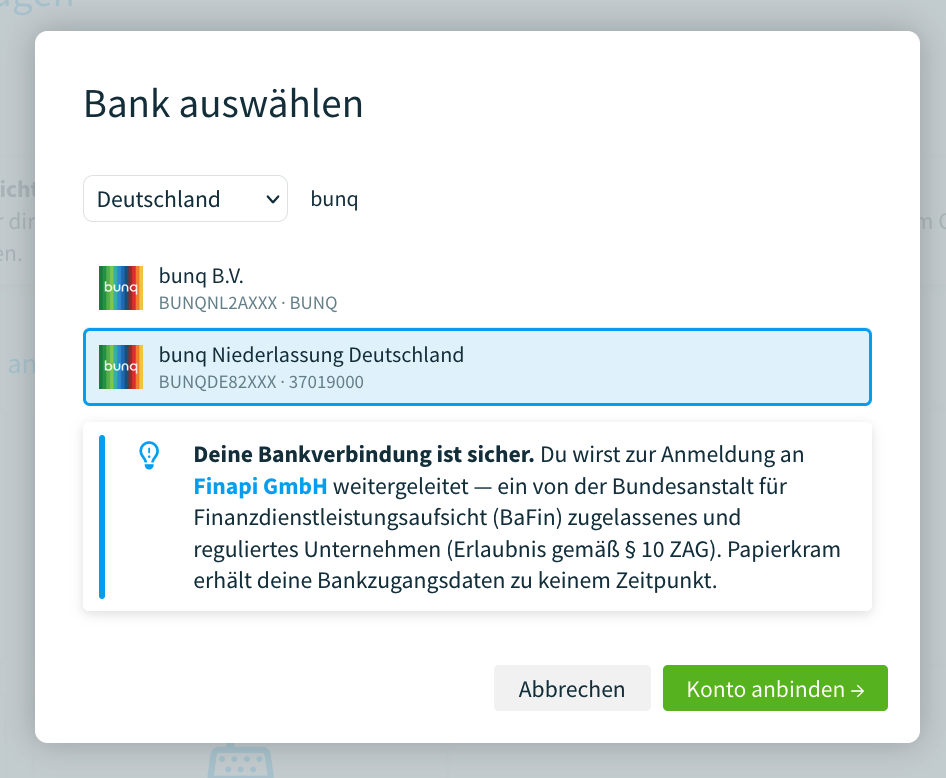
Suche zunächst nach der Bank, wähle diese aus und klicke auf "Konto anbinden".
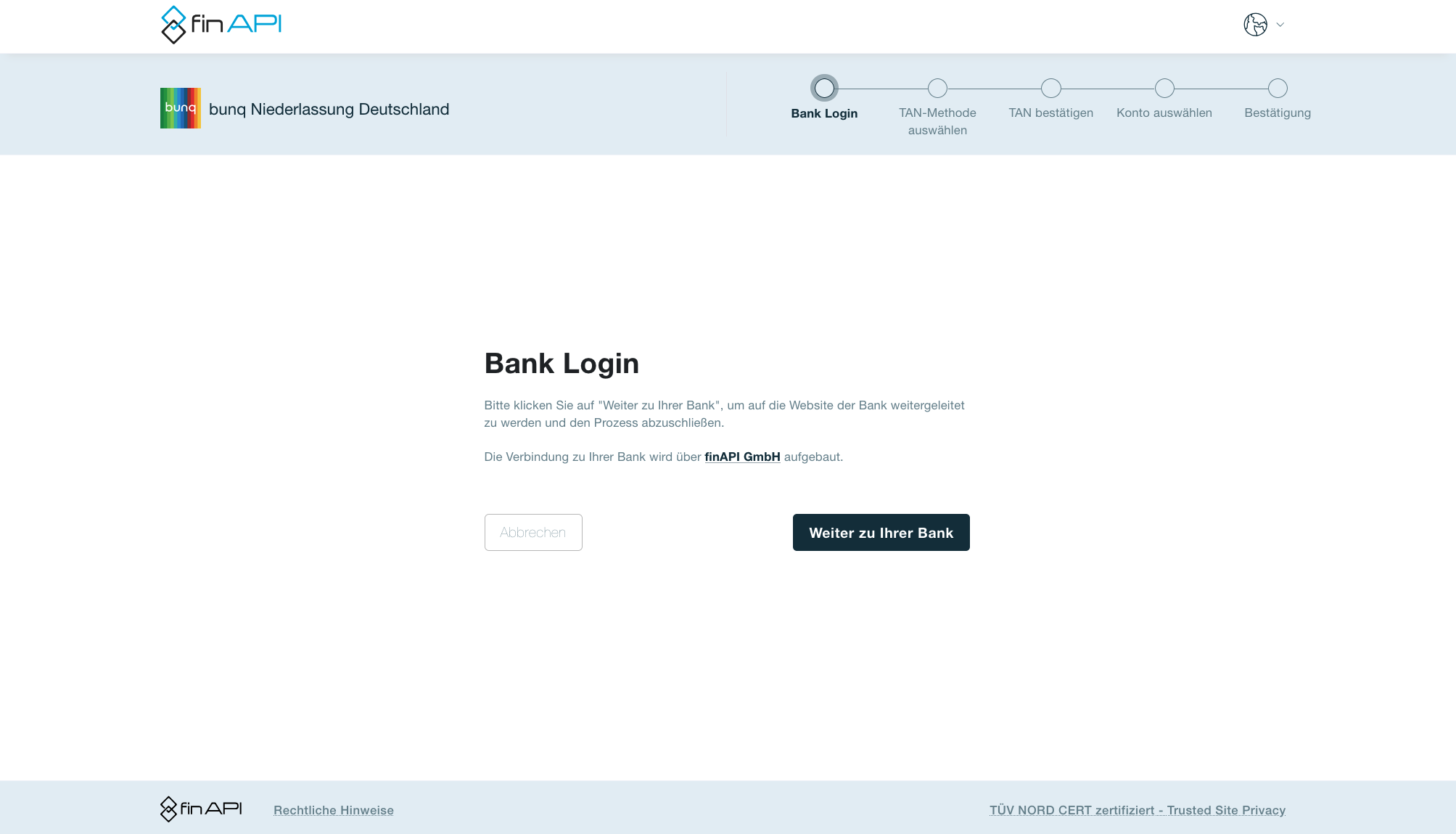
Es erscheint es Screen von finAPI. Bitte klicke hier auf "weiter zu Ihrer Bank"
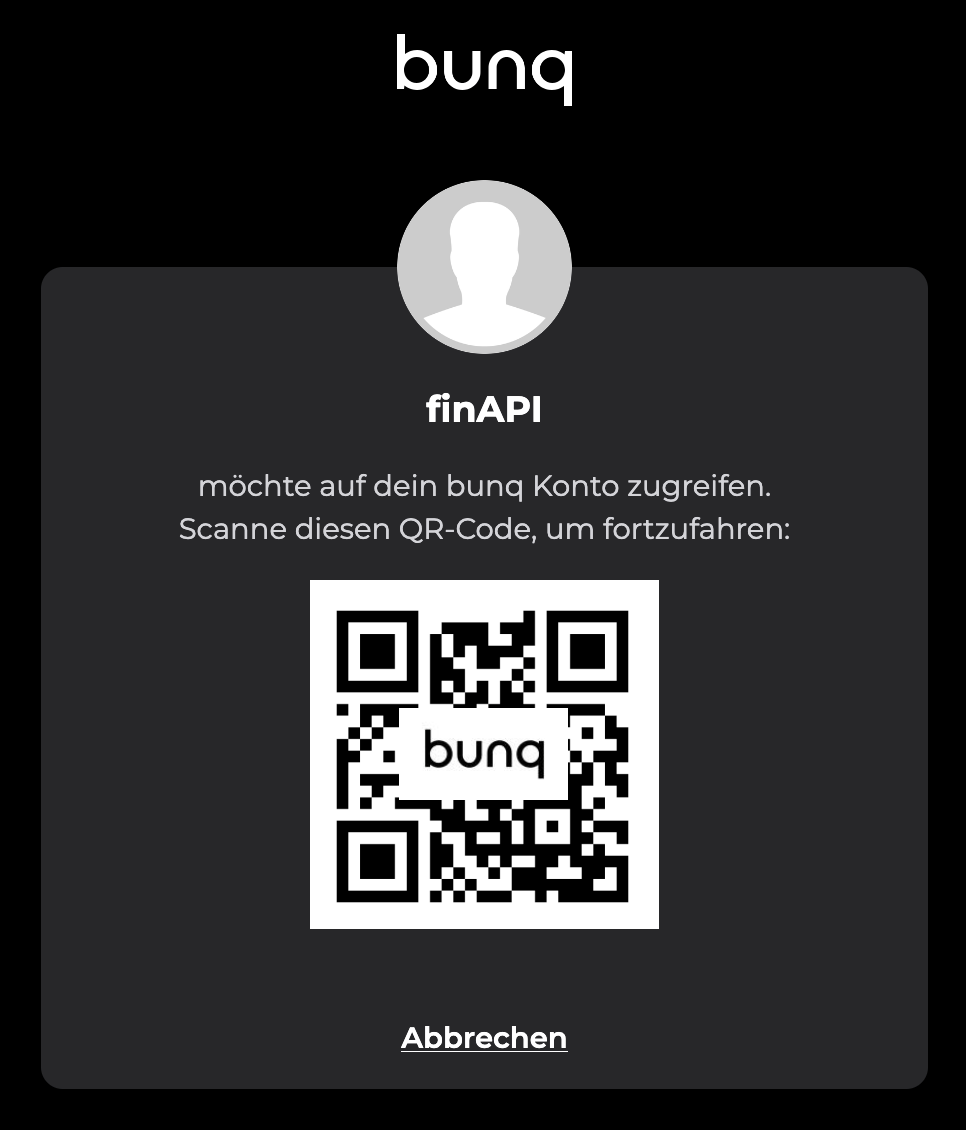
bunq zeigt einen QR-Code. Scanne diesen Code mit der bunq-App und bestätige die Anbindung. Anschließend wirst Du zu finAPI zurückgeleitet und Deine Bankdaten werden abgerufen.
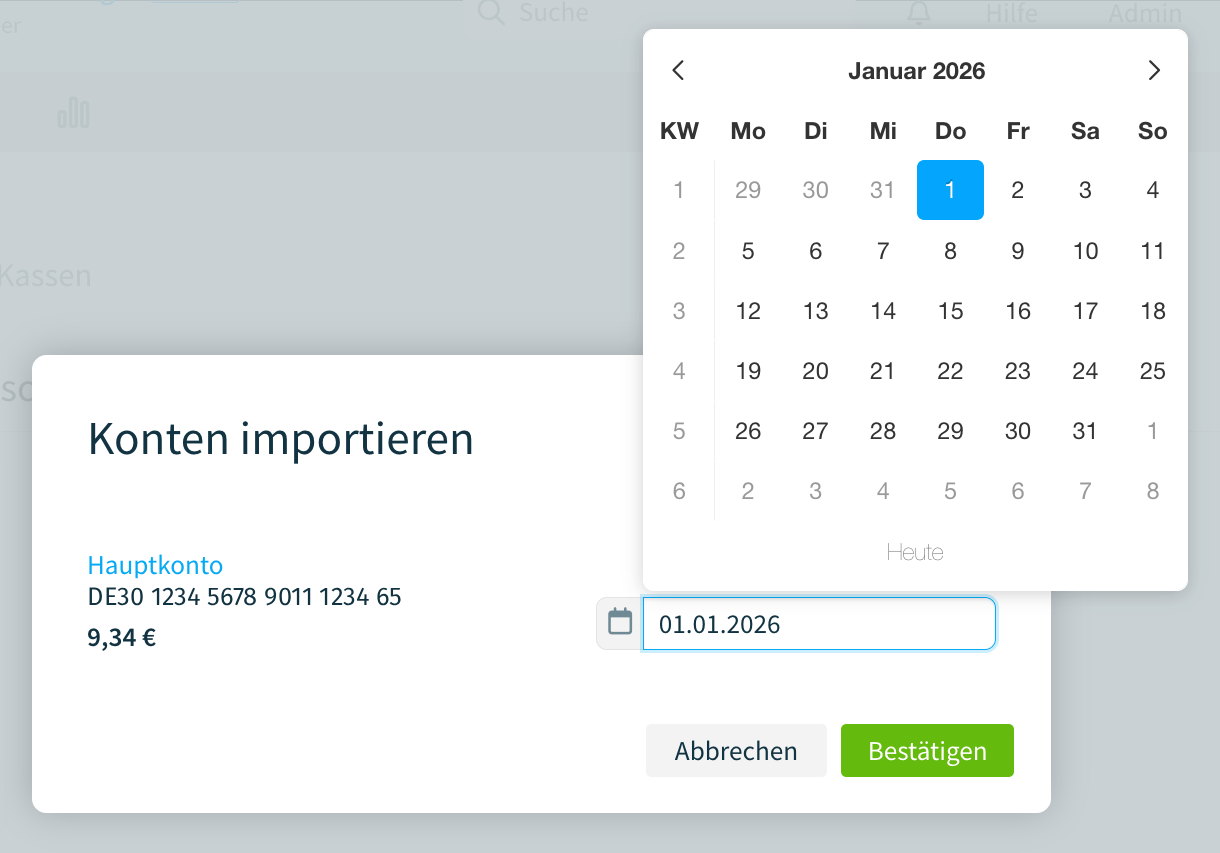
Anschließend wirst Du wieder zu Papierkram geleitet und kannst den Zeitraum des Abgleichs wählen.
Nach dem Abschluss der Anmeldung befindest Du Dich wieder im Kontenbereich Deines Papierkram-Accounts. Im Fenster "Konten importieren" siehst Du alle Konten, die über die Bankverbindung gefunden wurden. Für jedes neue Konto kannst Du über das Feld "Transaktionen ab" festlegen, ab welchem Datum die Umsätze importiert werden sollen — voreingestellt ist der 1. Januar des laufenden Jahres. Der tatsächlich verfügbare Zeitraum hängt von Deiner Bank ab und kann kürzer ausfallen. Bereits verbundene Konten werden nur zur Information aufgeführt. Mit einem Klick auf "Bestätigen" werden die Konten angelegt und die Umsätze im Hintergrund abgerufen.
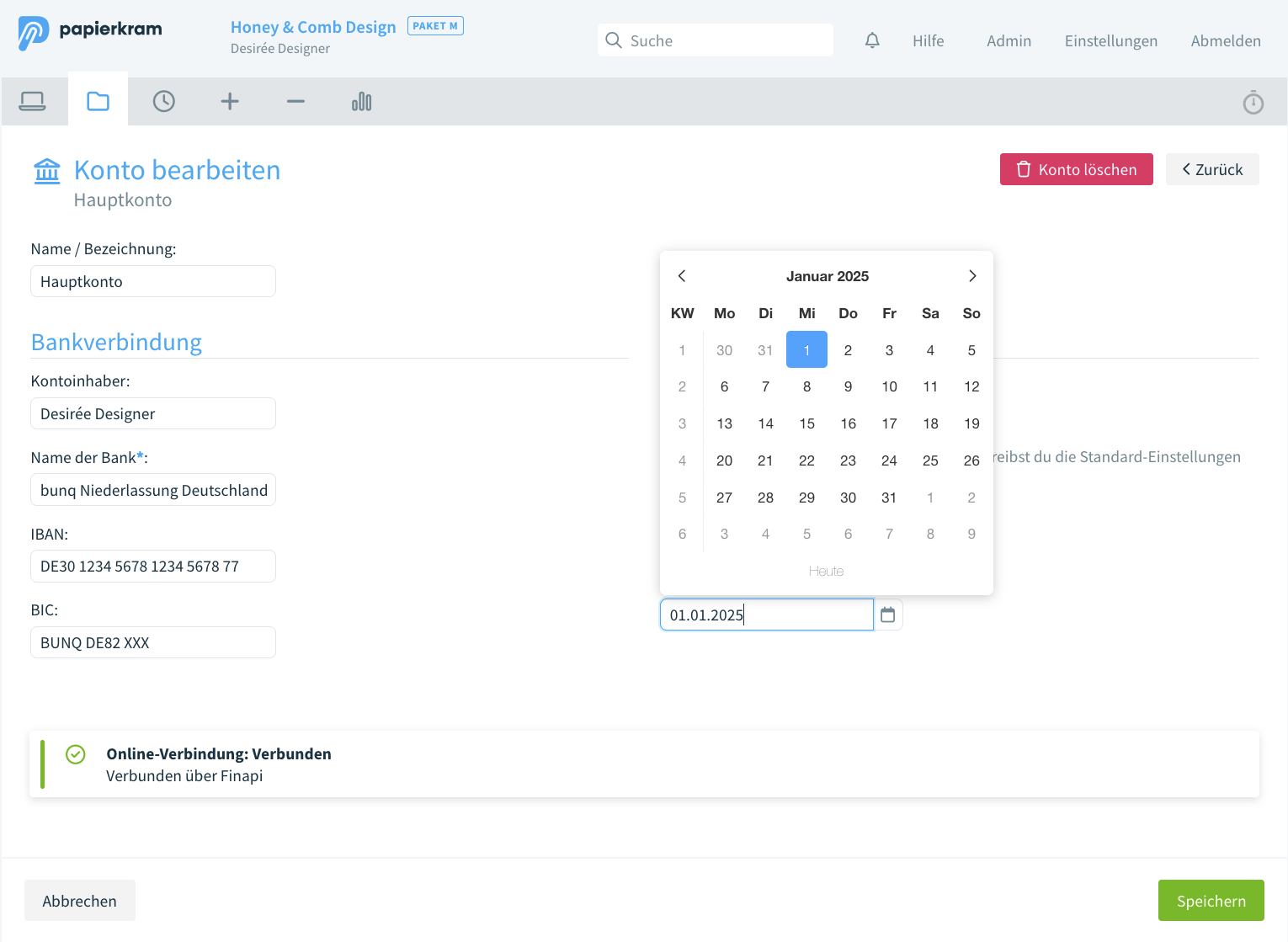
Im Konto kann über mehr > Konto bearbeiten der Zeitraum, für den Transaktionen abgerufen werden sollen auch nach der Anbindung des Kontos noch einmal definiert und auf einen früheren zeitpunkt geändert werden.
Wählst Du eine Bank aus, für die bereits eine Verbindung besteht, fragt Papierkram, ob Du ein weiteres Konto dieser Bankverbindung importieren oder eine komplett neue Bankverbindung anlegen möchtest. Weitere Konten einer bestehenden Bankverbindung belegen keinen zusätzlichen Bankzugang.
Erneute Authentifizierung
Aus gesetzlichen Gründen (PSD2) muss der Zugriff auf Deine Kontodaten regelmäßig — in der Regel alle 90 Tage — sowie nach einer Änderung Deiner Zugangsdaten erneut bestätigt werden. Papierkram weist Dich im Konto mit dem Hinweis "Erneute Authentifizierung erforderlich" darauf hin. Über den Button "Konto erneut authentifizieren" gelangst Du zurück zum Anmeldeformular. Bereits importierte Umsätze und Buchungen bleiben dabei erhalten.
Ein PayPal-Konto einrichten¶
Zusätzlich zu Bankkonten können auch PayPal-Konten mit Papierkram verbunden werden. Um ein PayPal-Konto anzubinden, wählst Du in der Ansicht, in der Du ein neues Konto hinzufügst, die Kontoart "PayPal" aus.
Die Bank-Auswahl ist dann bereits für PayPal vorbelegt — Du musst also nichts mehr in das Formularfeld eingeben. Nach einem Klick auf "Konto anbinden" wirst Du zu PayPal geleitet und gibst dort wie gewohnt Deine Zugangsdaten ein. Anschließend bestätigst Du den Import im Fenster "Konten importieren" und wirst zur Kontenübersicht zurückgeleitet.
Mit einem Klick auf das Konto, das unter der zugehörigen Bankverbindung aufgeführt wird, gelangst Du zur Transaktionsübersicht. Die Ansicht unterscheidet sich nicht von den anderen Onlinekontenarten und Du kannst wie oben beschrieben Belege mit Ausgaben und Rechnungen mit Einnahmen abgleichen.
Da die Anmeldung bei PayPal von Deinen Bankzugängen getrennt ist, belegt ein PayPal-Konto einen eigenen Bankzugang.
Ein Kreditkartenkonto einrichten¶
Um ein Kreditkartenkonto anzubinden, wählst Du die Kontoart "Kreditkarte" und suchst im Fenster "Bank auswählen" Deine Bank bzw. Deinen Kartenanbieter. Der weitere Ablauf entspricht dem eines Bankkontos. Die Eingabe der Kreditkartennummer in Papierkram ist nicht mehr erforderlich.
Kreditkartenkonto bei gleicher Bank belegt keinen Bankzugang
Wird Deine Kreditkarte über dasselbe Onlinebanking verwaltet wie Dein Girokonto, binde sie über "Weiteres Konto" der bestehenden Bankverbindung an — sie belegt dann keinen zusätzlichen Bankzugang.