DATEV-Export und DATEV-Datenservices
Papierkram verfügt über einen DATEV-Export, mit dem Rechnungsdaten im DATEV-Format an ein Steuerbüro weitergegeben werden können. Beim DATEV-Format handelt es sich um ein Datenformat, das sich in Deutschland als Standard etabliert hat und das den Austausch von Buchungsdaten mit einem Steuerbüro oder anderen Softwareanwendungen einfach und komfortabel macht. Die DATEV-Funktion findet sich unter Einstellungen > DATEV.
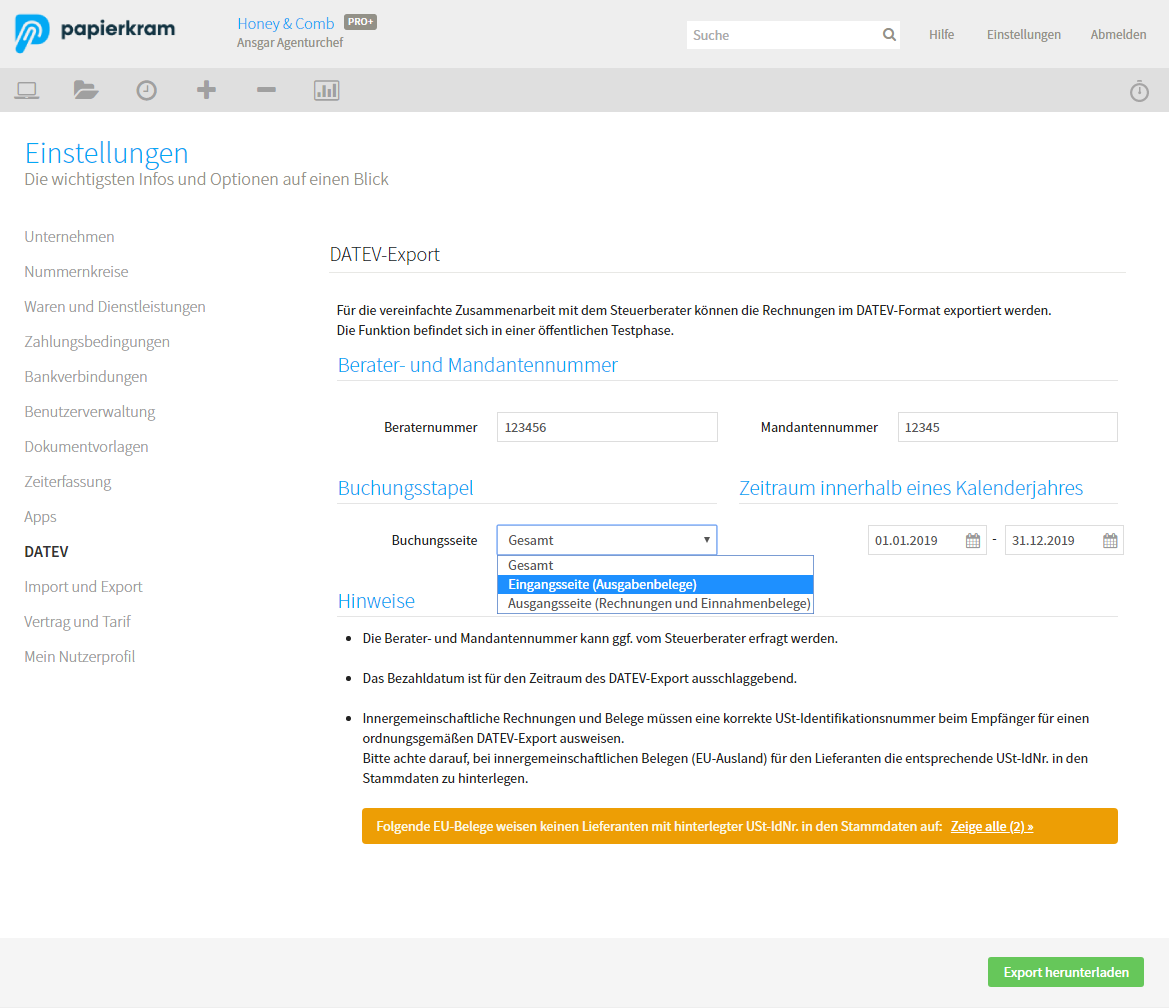
Grundeinstellungen
Um den DATEV-Export oder den DATEV-Datenservice nutzen zu können müssen zunächst immer Beraternummer und Mandantennummer eingegeben werden.
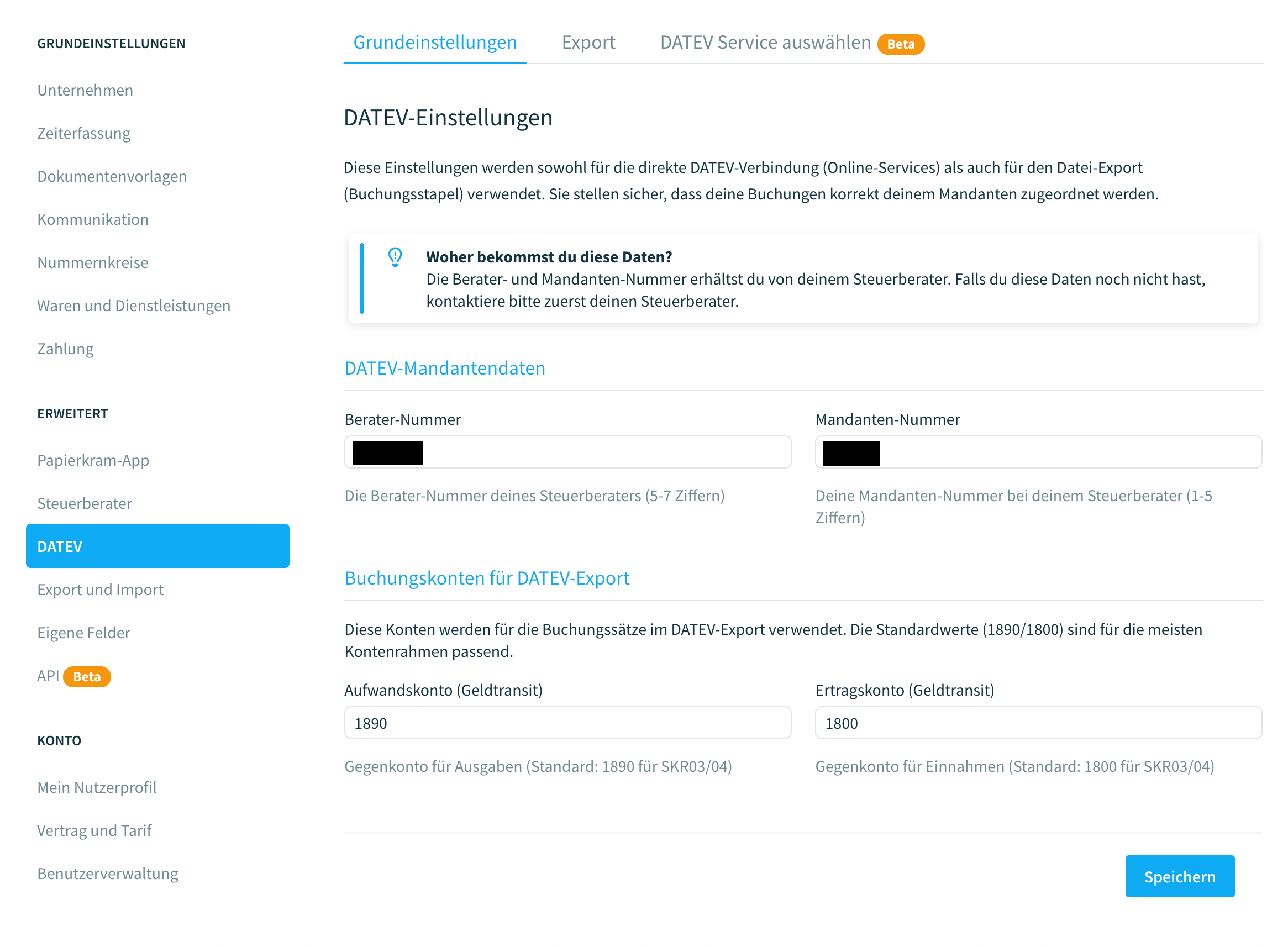
Zusätzlich werden die Konten festgelegt, auf die Einnahmen und Ausgaben gebucht werden. Diese Konten werden unter Aufwandskonto (Geldtransit) und Ertragkonto (Geldtransit) eingegeben. Die hier angegebene Konten werden dann in der Exportdatei und beim Datenservice entsprechend verwendet.
Falls unklar ist, welche Nummern einzutragen sind, sollte man sich direkt an die Steuerberatung wenden und die Nummern erfragen.
DATEV-Export
Wenn die Daten aus Papierkram heraus exportiert und manuell an ein Steuerbüro weitergegeben werden sollen, wird der DATEV-Export im Tab "Export" verwendet.
Hier kann ausgewählt werden, ob nur die Buchungsstapel (also nur die Daten im DATEV-Format) oder auch die Belegbilder exportieren werden sollen. Wird hier Buchungsstapel gewählt, werden alle Daten exportiert.
Werden Belegbilder ausgewählt, werden alle Beleg- und Rechnungsdokumente mitexportiert. Auch hier hilft Dir bei Fragen das Steuerbüro weiter. Die Mitarbeiter dort werden Dir sagen, welche Daten sie gerne erhalten möchten.
Du hast außerdem die Möglichkeit, den Export auf die Eingangs- bzw. die Ausgangsseite der Buchungen einschränken möchtest.
Wenn Du mit einem Steuerberater zusammenarbeitest, kannst Du nun den Export so vornehmen, wie es Deinem Steuerberater gefällt und wie er Deine Daten am einfachsten importieren kann.
Zeitraum
Anschließend kannst Du auf dieser Seite das von Dir gewünschte Zeitintervall einstellen, den Export vornehmen und die generierte CSV-Datei an den Steuerberater weiterleiten.
Vorschau
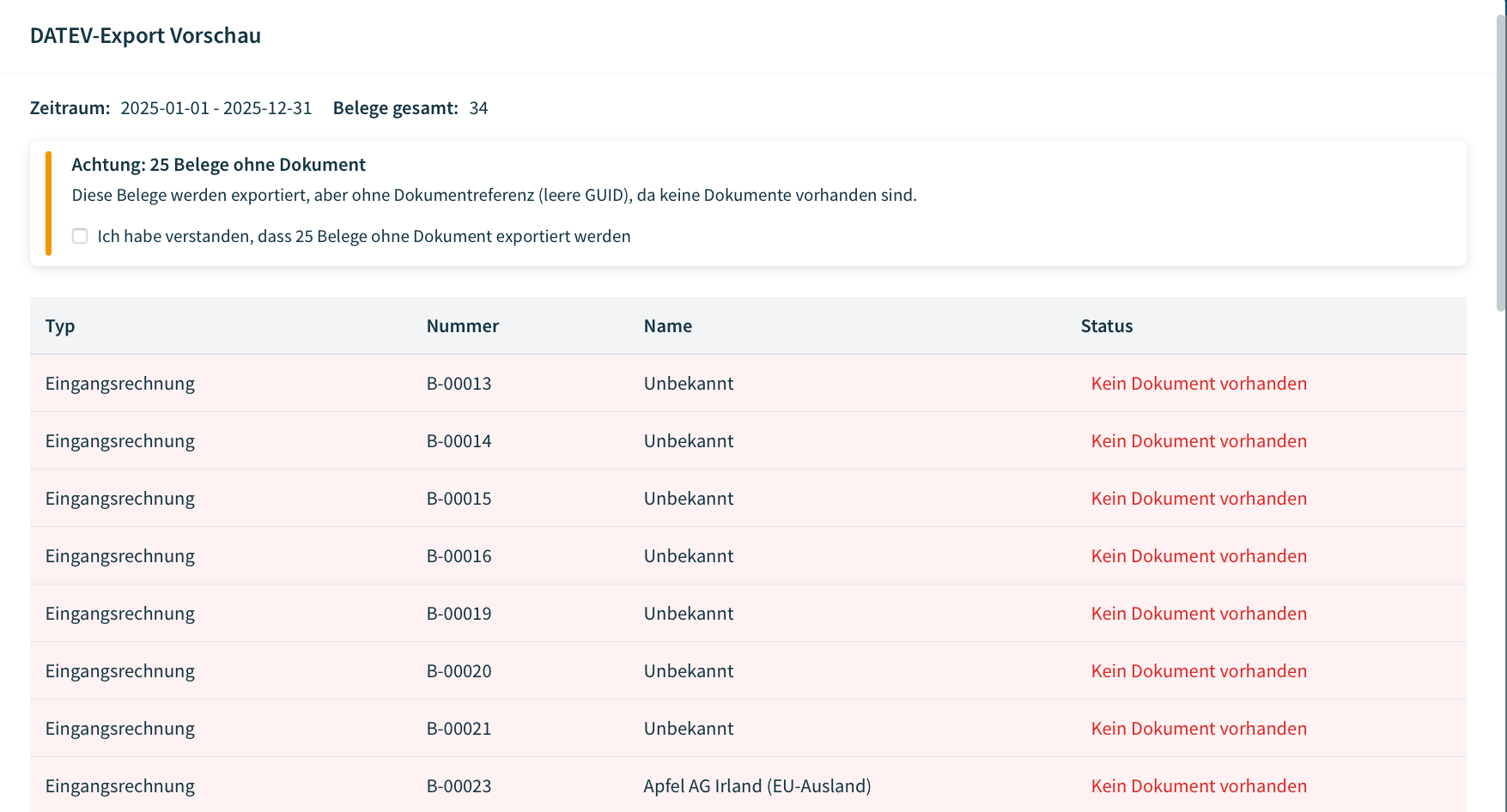
Nach einem Klick auf "Neuen Export erstellen" öffnet sich ein Fenster, in dem eine Vorschau des DATEV-Exports angezeigt wird.
Wenn Du Belege angelegt hast, zu denen keine Datei-Anhänge gespeichert wurden, dann wird an dieser Stelle eine Warnung ausgegeben. Der DATEV-Export kann dann nur vorgenommen werden, nachdem die Checkbox "Ich habe verstanden, dass x Belege ohne Dokument exportiert werden" bestätigt wurde.
DATEV-Services
Der Unterschied zwischen DATEV-Export und DATEV-Service besteht darin, dass die Übertragung beim DATEV-Service vollständig im Hintergrund erfolgt. Man verbindet die Buchhaltung einmal mit DATEV und startet die Übertragung direkt im Account.
Die Daten werden anschließend automatisch an DATEV Unternehmen online gesendet.
Egal, ob DATEV-Export oder DATEV-Service genutzt werden, die oben beschriebenen Grundeinstellungen müssen überall vorgenommen werden. Beim Datenservice sind korrekte Nummern entscheidend dafür, dass der Prozess funktioniert. Beim Export können beliebige Daten eingegeben werden.
Buchungsdatenservice und Rechnungsdatenservice
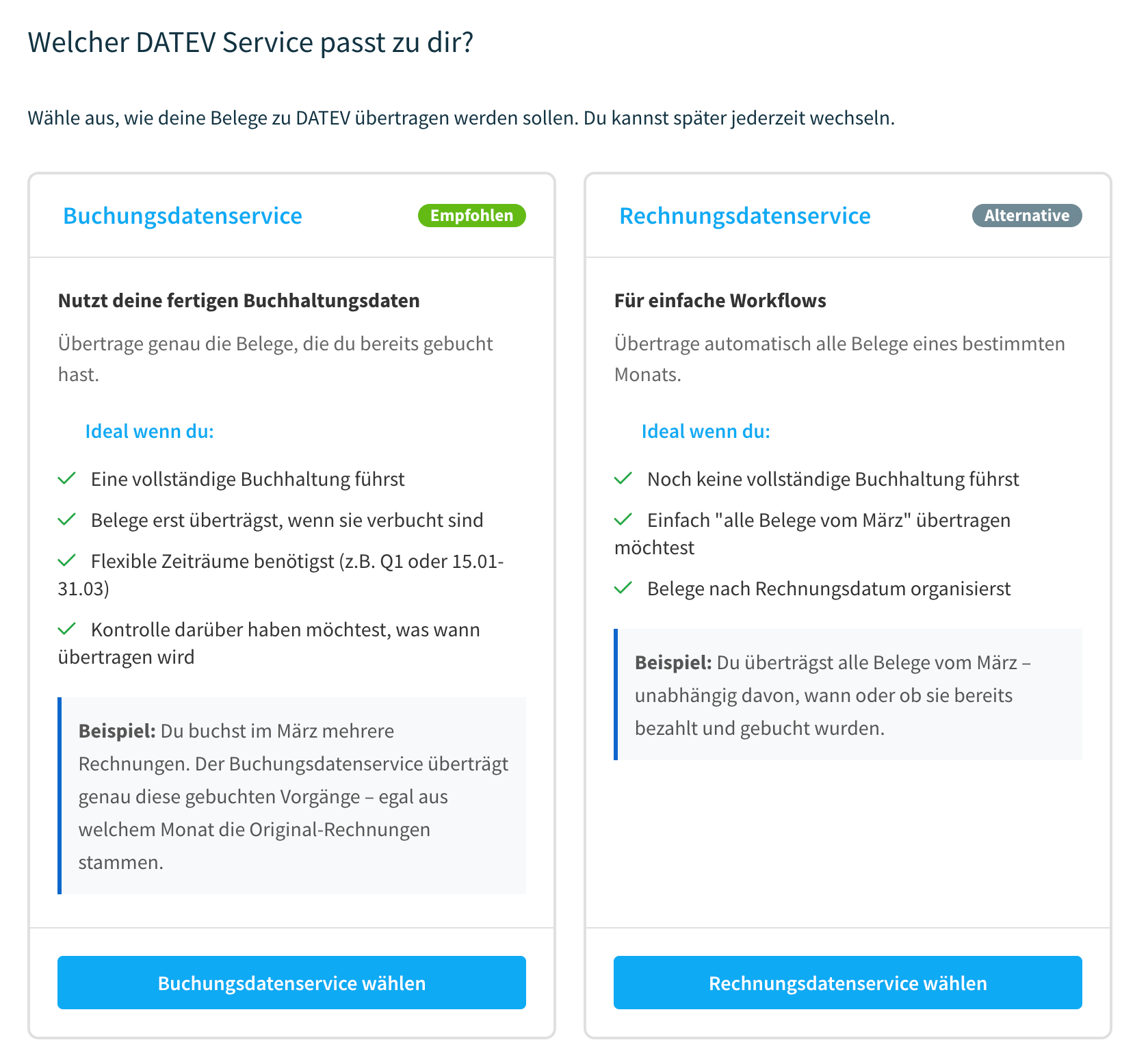
Es stehen zwei verschiedene Übertragungsarten zur Verfügung. Beide sind offiziell von DATEV freigegeben und erfüllen unterschiedliche Anforderungen.
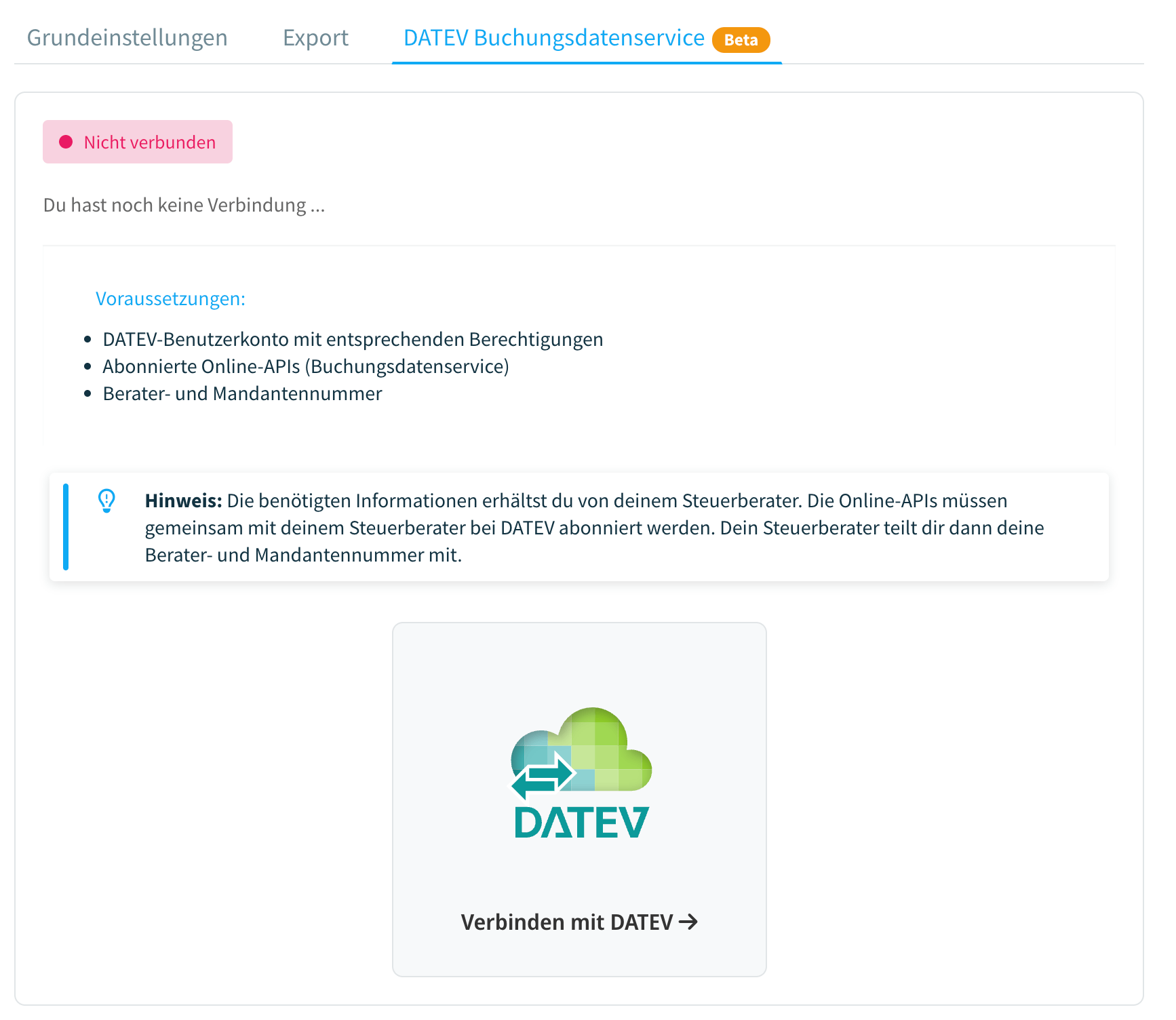
Buchungsdatenservice
Der Buchungsdatenservice ist die empfohlene Standardlösung.
Bei dieser Variante werden fertige Buchungssätze übertragen. Alle relevanten Informationen wie Konten, Steuersätze und Beträge sind bereits enthalten.
Da Rechnungen und Belege in der Buchhaltung zuvor korrekt erfasst und zugeordnet wurden, kann das System exakt bestimmen, wie die Buchungen in DATEV angelegt werden sollen.
Für das Steuerbüro bedeutet dies einen sehr geringen Aufwand. Die Buchungen können in der Regel direkt übernommen und nur bei Bedarf angepasst werden.
Rechnungsdatenservice
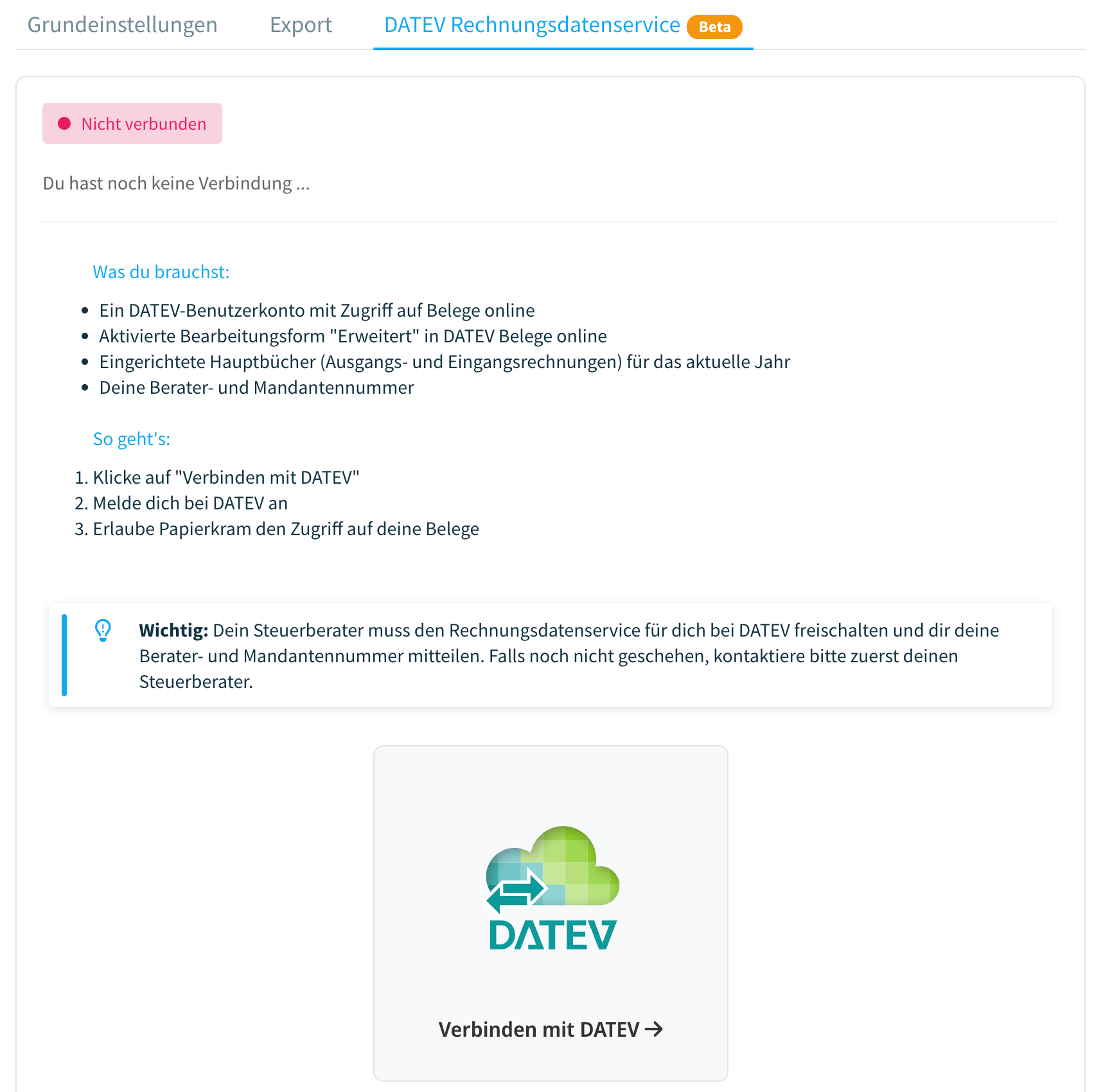
Alternativ steht der Rechnungsdatenservice zur Verfügung.
Auch hier werden alle Belege und Rechnungsinformationen übertragen. Dazu gehören unter anderem Rechnungsnummern, Beträge, Positionen und strukturierte Rechnungsdaten wie E-Rechnungsformate.
Eine vollständige Kontierung ist jedoch nicht enthalten.
In DATEV entstehen dadurch Buchungsvorschläge, die vom Steuerbüro geprüft und final gebucht werden müssen.
Diese Variante eignet sich, wenn die Kontierung bewusst durch die Steuerberatung erfolgen soll.
Verbindung zu DATEV herstellen
Um eine Übertragung durchführen zu können, muss zunächst eine Verbindung zu DATEV hergestellt werden.
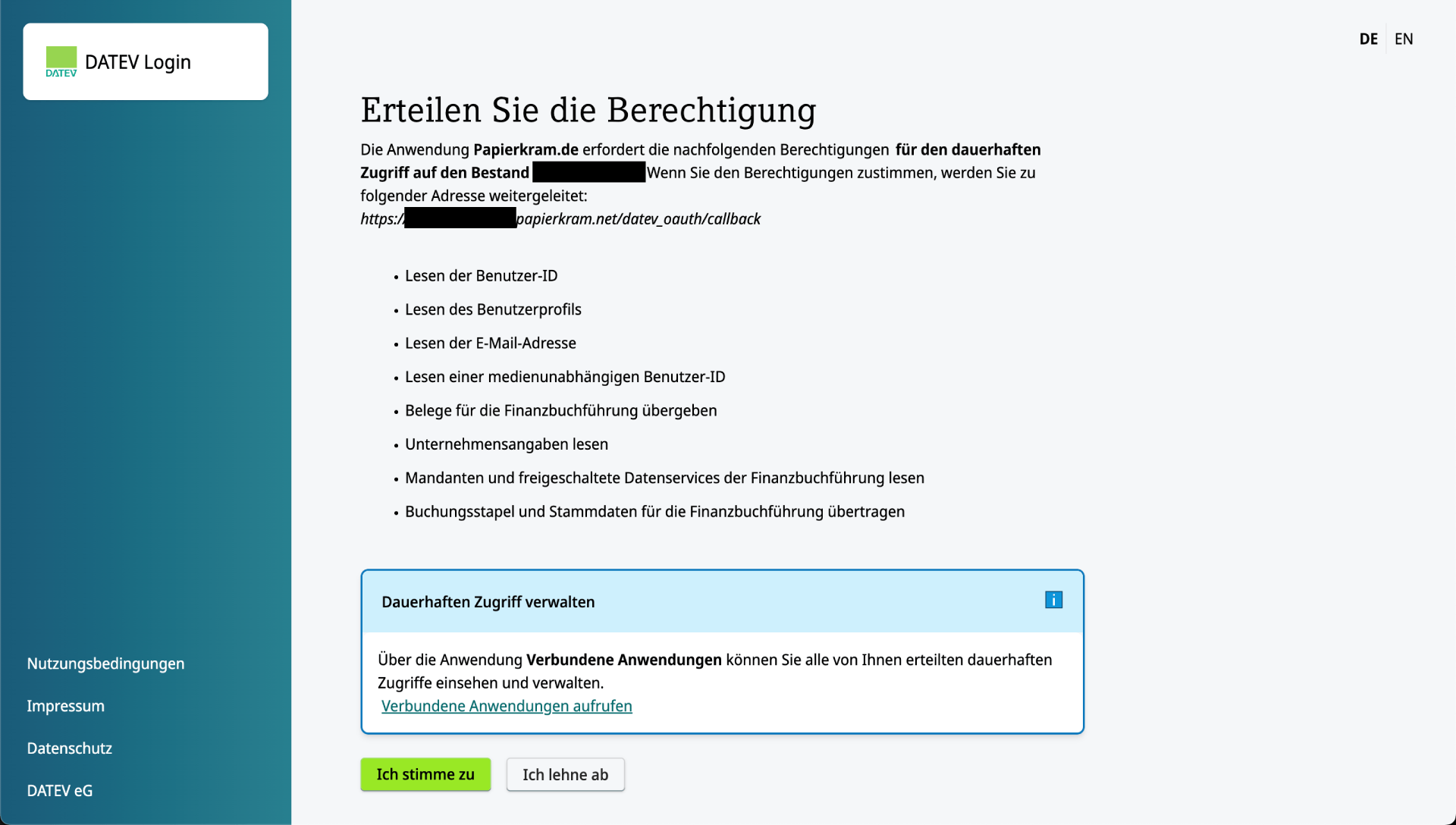
Dazu wird man aus der Software zu DATEV weitergeleitet.
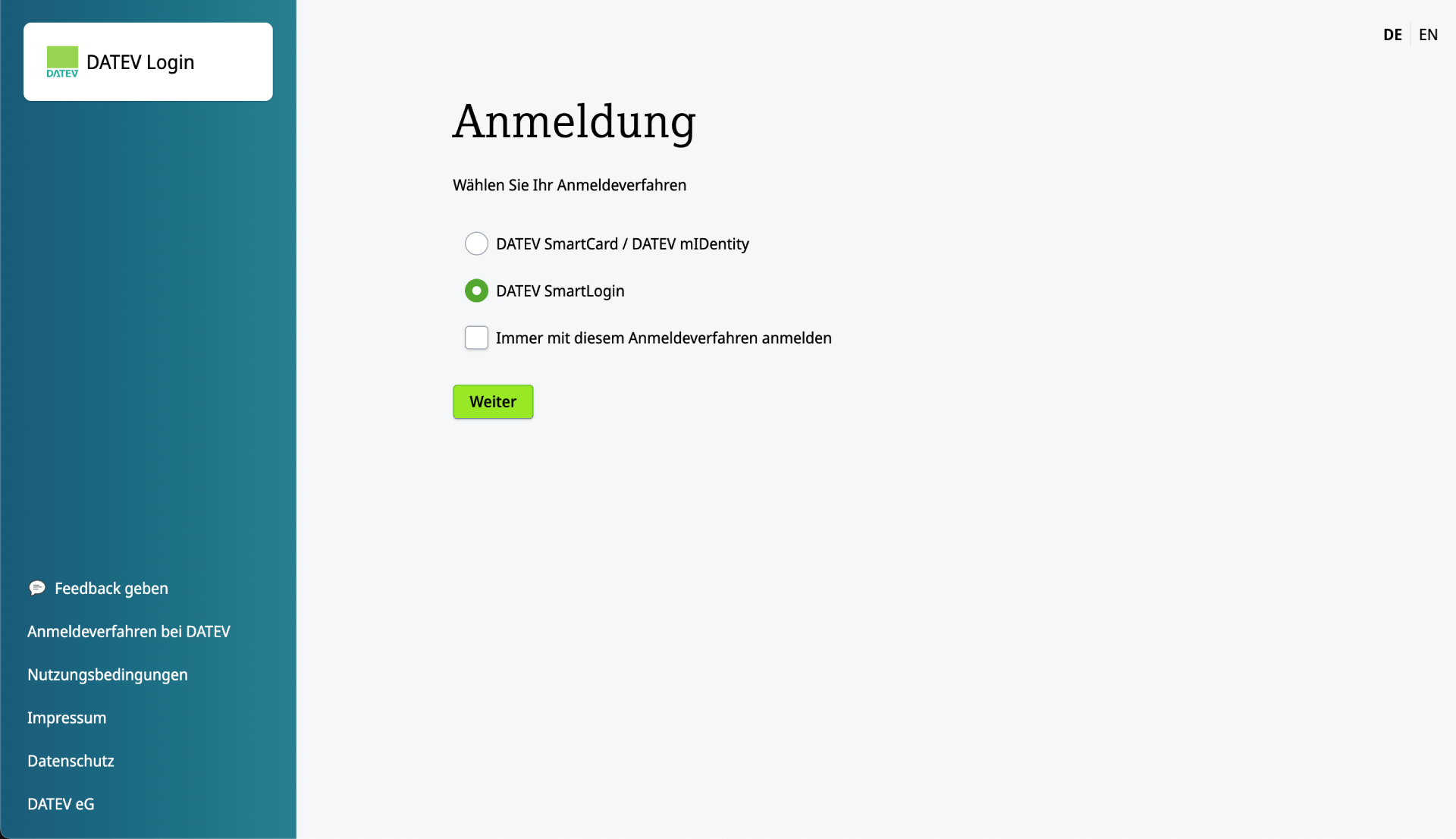
Die Anmeldung erfolgt über die DATEV SmartLogin-App, indem ein QR-Code gescannt wird. Anschließend erteilt man die erforderlichen Berechtigungen.
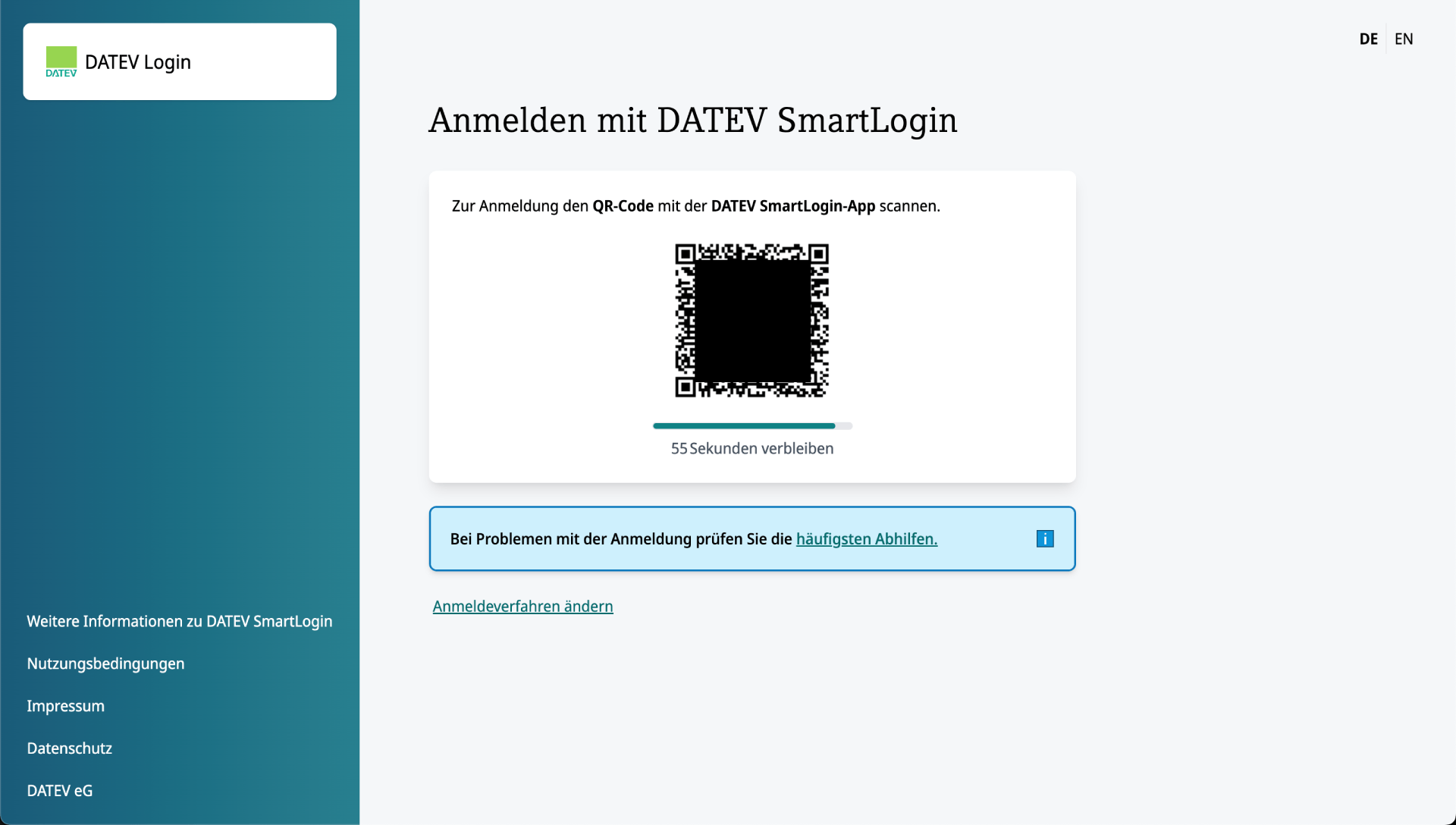
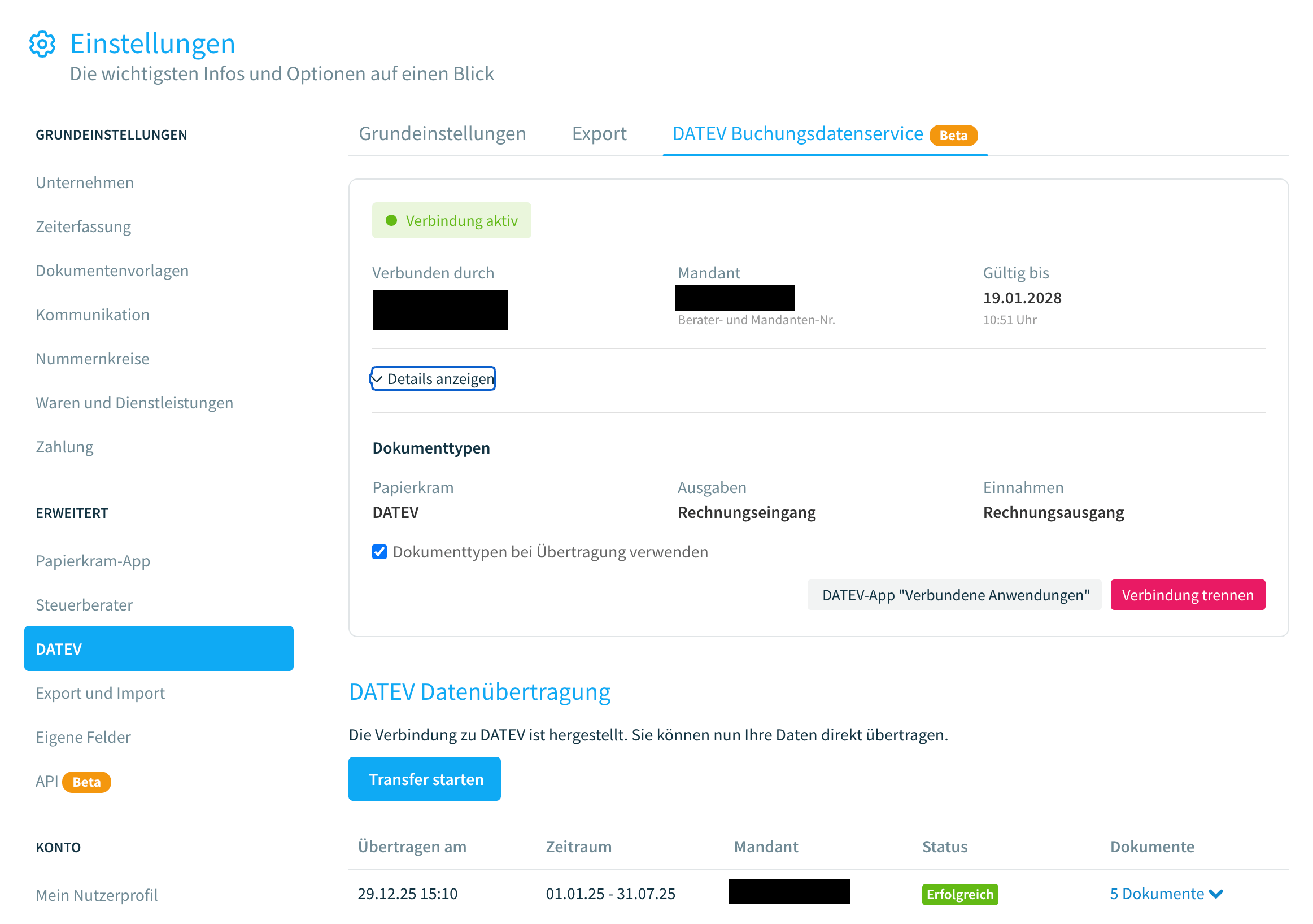
Nach erfolgreicher Verbindung wird angezeigt, für welchen Mandanten die Verbindung gilt, wie lange sie gültig ist und in welche Bereiche von DATEV Unternehmen online die Belege übertragen werden.
Die Verbindung kann jederzeit wieder getrennt werden.
Übertragung der Daten
Nach der erfolgreichen Verbindung kann die Übertragung gestartet werden.
Man wählt einen Zeitraum aus, für den Belege übertragen werden sollen. Papierkram zeigt an, wie viele Belege in diesem Zeitraum enthalten sind und welche davon bereits übertragen wurden.
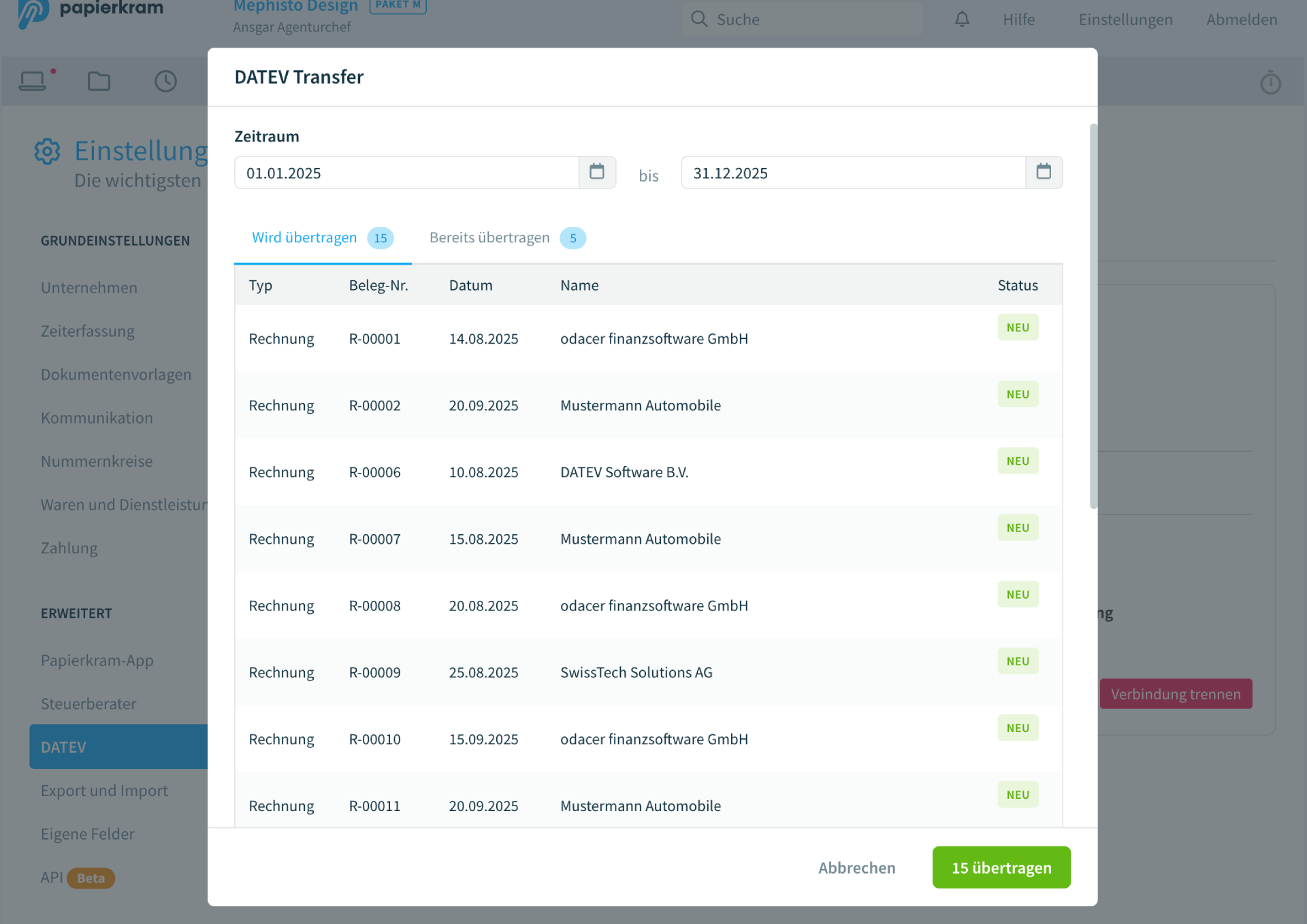
Bereits übertragene Belege werden automatisch erkannt. Eine erneute Übertragung ist grundsätzlich möglich, wird aber nicht empfohlen. In den meisten Fällen führt sie zu Fehlermeldungen oder doppelten Belegen.
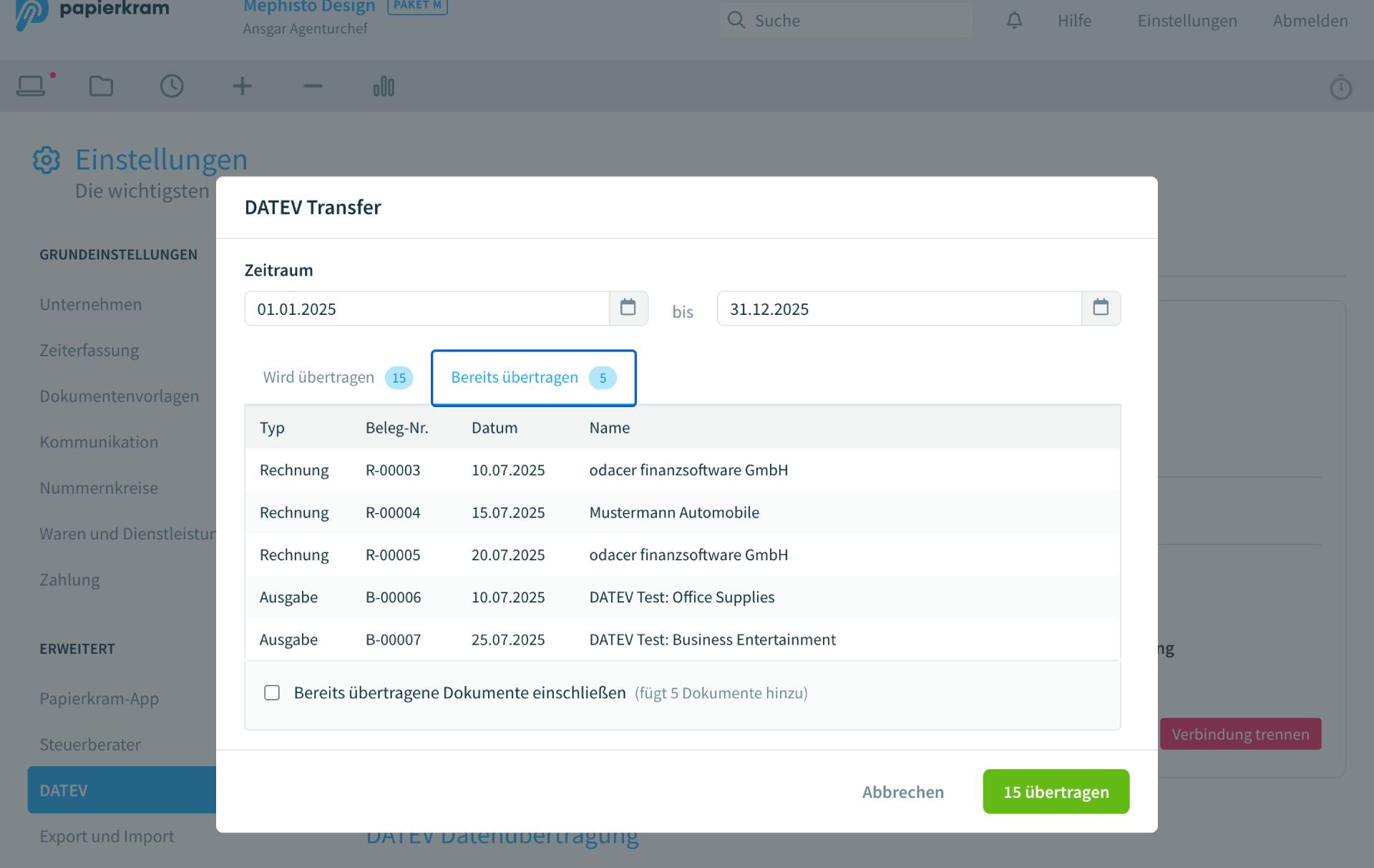
Doppelübertragungen verursachen zusätzlichen Aufwand, da sie in DATEV manuell bereinigt werden müssen.
Status der Übertragung
Während der Übertragung wird der Status angezeigt.
Es ist jederzeit nachvollziehbar, welche Belege gerade verarbeitet werden.
Nach Abschluss der Übertragung sind die Belege in DATEV Unternehmen online verfügbar.
Belegfreigabe
Je nach Einrichtung von DATEV Unternehmen online kann anschließend noch eine Belegfreigabe erforderlich sein.
Dabei bestätigt man, dass die übertragenen Belege für das Rechnungswesen freigegeben werden. Erst nach dieser Freigabe sind die Belege für das Steuerbüro direkt sichtbar und können in der Finanzbuchhaltung verwendet werden.
Die Belegfreigabe dient dazu, bewusst festzulegen, welche Unterlagen an die Steuerberatung übergeben werden.
Status in der Papierkram-Übersicht
In der Belegübersicht von Papierkram ist jederzeit erkennbar, ob ein Beleg bereits an DATEV übertragen wurde.
Dieser Status wird sowohl für Einnahmen als auch für Ausgaben angezeigt.
Zusätzlich besteht die Möglichkeit, einzelne Belege erneut zu übertragen. Diese Funktion ist für Ausnahmefälle vorgesehen, etwa wenn Belege versehentlich in DATEV gelöscht wurden. Im normalen Arbeitsalltag sollte sie nicht verwendet werden.
Fehler bei der Übertragung
Kommt es bei einer Übertragung zu einem Fehler, wird eine entsprechende Meldung angezeigt. Papierkram erhält von DATEV konkrete Fehlercodes und verlinkt bei Bedarf auf passende Hilfeseiten. Zusätzlich wird eine Referenz-ID ausgegeben.
Im Hintergrund werden detaillierte Übertragungsprotokolle erstellt. Diese Protokolle ermöglichen eine gezielte Analyse des Problems. So lässt sich nachvollziehen, welcher Beleg betroffen war und warum die Übertragung fehlgeschlagen ist.
DATEV-Service ist zu bevorzugen
Zusammengefasst ermöglicht die direkte DATEV-Übertragung einen deutlich vereinfachten und sicheren Datenaustausch mit DATEV Unternehmen online.
Man verbindet die Buchhaltung einmal mit DATEV, wählt den gewünschten Zeitraum aus und startet die Übertragung.
Bereits übertragene Belege werden automatisch erkannt. Dadurch wird vermieden, dass Daten doppelt übertragen werden.
Der gesamte Prozess ist transparent, nachvollziehbar und auf einen möglichst geringen Aufwand für Anwender und Steuerbüro ausgelegt.