Ausgabe- und Einnahme-Belege
Hilfe-Artikel zum neuen Belegformular
Das ist der Hilfe-Text zum neuen Belegformular. Wenn Du das alte Belegformular verwendest, findest Du den Hilfetext dazu hier.
Unter "Mehr > altes Formular" bzw. "Mehr > neues Formular" kann jederzeit zum jeweils anderen Formular gewechselt werden.
Neben Angeboten, Rechnungen, Lieferscheinen und Mahnungen können in Papierkram auch Einnahme- und Ausgabebelege erstellt und verwaltet werden. Im Folgenden werden die verschiedenen Möglichkeiten der Belegerstellung und -verwaltung erklärt.
Ausgabenbelege erstellen
Die Ausgabenbelege finden sich in der Hauptnavigation unter dem Punkt "Ausgaben" > "Belege" bzw. dem Minus-Symbol. Klickt man auf diesen Punkt, werden alle angelegten Belege aufgelistet.
Einen neuen Beleg erstellt man über den grünen Button "+ neuer Beleg".
Nach einem Klick auf den grünen Button "+ neuer Beleg" öffnet sich eine Ansicht, in der ein Beleg als Datei hochgeladen werden kann.
Der Upload kann sowohl über die Drag and Drop Funktion erfolgen, indem der Beleg auf die grau hinterlegte Fläche gezogen wird, als auch über den klassischen Uploaddialog des Browsers, indem man auf den Button „Dokument hochladen“ oder auf die graue Drag and Drop Fläche klickt.
Alle gängigen Dateiformate werden akzeptiert, auch E-Rechnungen im Format XML können hochgeladen werden.
Es kann auch ein Beleg ohne Belegbild angelegt werden, indem man auf den Link „ohne Belegbild fortfahren“ klickt. Es ist allerdings immer empfehlenswert, einen Anhang zum Beleg hinzuzufügen.
Auch nach dem Erstellen und Speichern eines Belegs kann noch ein Anhang zum Beleg hinzugefügt werden.

Vollbildmodus
Das Belegformular kann sowohl für Ausgaben- als auch für Einnahmen-Belege im Vollbildmodus verwendet werden. Um den Vollbildmodus zu öffnen, klickt man im Menü oben rechts auf das Icon mit den beiden Pfeilen.
Im Vollbildmodus ist nur noch das Formular sichtbar. So ist ein auf die Beleganlage fokussiertes Arbeiten möglich. Die Funktionen des Belegformulars bleiben gleich.
Der Vollbildmodus kann über einen Klick auf das "X" in der rechten oberen Ecke jederzeit wieder verlassen werden.
Im Vollbildmodus wird der Beleguploadbereich vergrößert dargestellt. Das vereinfacht die manuelle Übernahme der Daten.
Der Vollbildmodus ist nur auf Desktopgeräten verfügbar.
Speicherplatz
Je nach gebuchtem Paket steht mehr oder weniger Speicherplatz für Beleganhänge zur Verfügung
- FREE: 100 MB,
- S: 1.000 MB,
- M: 2.500 MB,
- L: 10.000 MB.
E-Rechnungen empfangen und verbuchen
Eine E-Rechnung im PDF-Format mit angehängten XML-Daten (ZUGFeRD) oder eine XML-Datei wird genauso als Anhang hochgeladen wie eine normale PDF-Datei oder eine Bilddatei. Die Datei kann nach einem Klick auf das Anhang-Feld ausgewählt, oder per Drag and Drop auf das Feld gezogen und hochgeladen werden. Die Rechnungsdaten der E-Rechnung werden automatisch ausgelesen.
Es ist auch möglich, E-Rechnungen direkt an den Posteingang des Accounts zu senden. Aus XML-Dateien wird dann schon im Posteingang ein lesbares Vorschau-PDF generiert. Es kann dann direkt aus dem Posteingang ein Beleg erstellt werden.
Auch mit deaktivierter KI-Unterstützung können die Rechnungsdaten aus E-Rechnungen automatisch ausgelesen und übernommen werden.
Belege ohne Anhänge
Es ist nicht notwendig, einen Anhang zu einem Beleg hinzuzufügen. Belege können auch ohne Anhang angelegt, gespeichert und verbucht werden.
Automatische Datenextraktion mit KI-Unterstützung
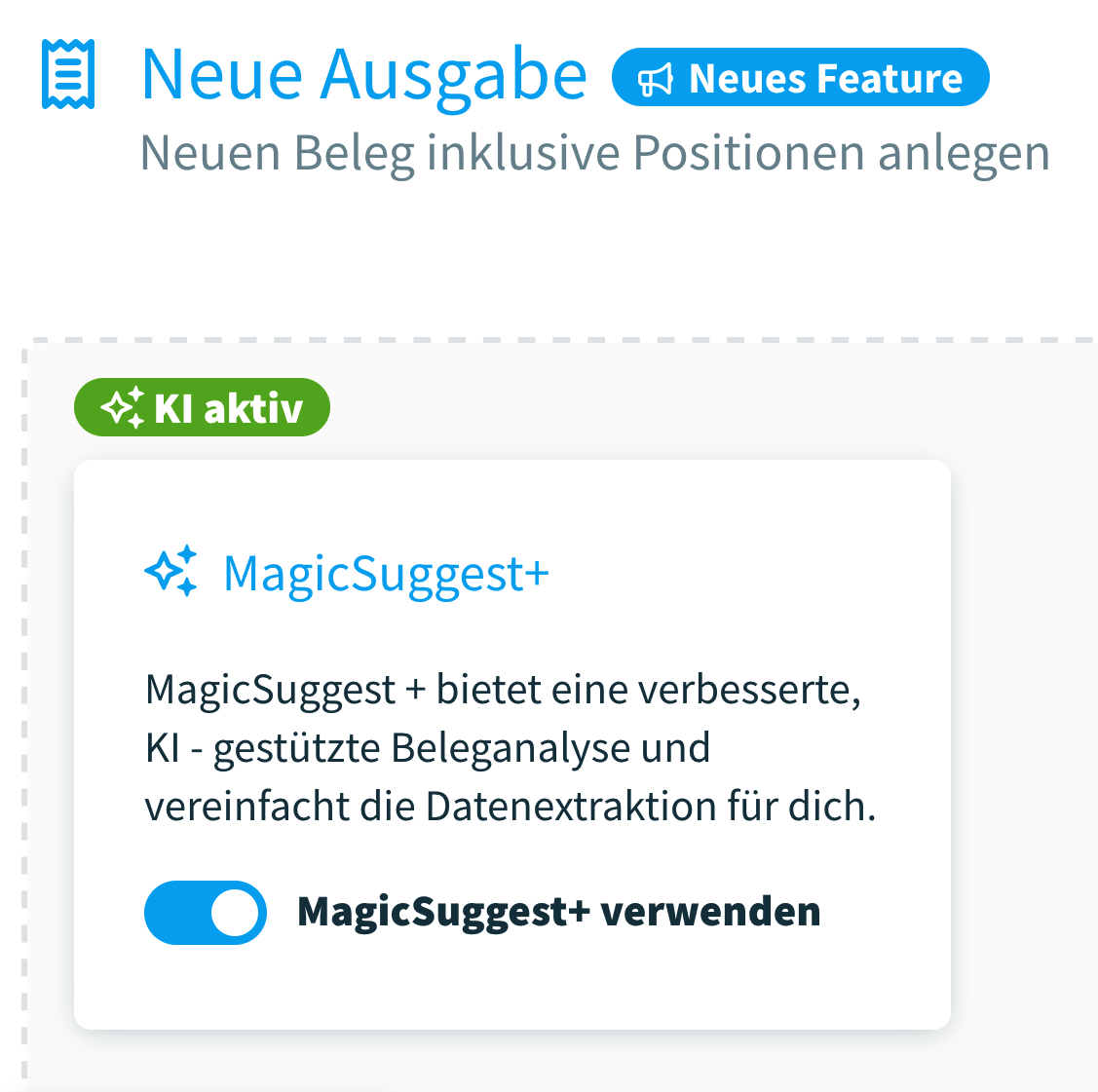
Neben dem automatisierten Auslesen von E-Rechnungen im ZUGFeRD- und XML-Format können auch Belege, die als Foto oder Scan vorliegen, mit Hilfe von künstlicher Intelligenz automatisch ausgelesen werden. Die Funktion, die das ermöglicht, heißt MagicSuggest+.
Aktivierung von MagicSuggest+
In der linken oberen Ecke zeigt der Button „MagicSuggest+“ an, ob die KI-Belegerfassung aktiviert ist oder nicht. Mit einem Klick auf den Button lässt sich die Funktion im folgenden Dropdown-Feld aktivieren oder deaktivieren.
Folgende Status kann der Button annehmen:
- Grün: MagicSuggest+ ist aktiv
- Grau: MagicSuggest+ ist inaktiv
- Rot: MagicSuggest+ ist aktiv, aber das Kontingent ist überschritten (in Paket S können max. 15 Belege im Monat mit MagicSuggest+ erstellt werden)
Automatischer Scan nach dem Upload
Bei eingeschalteter KI-Unterstützung scannt die künstliche Intelligenz den hochgeladenen Beleg direkt nach dem Upload und extrahiert die darin enthaltenen relevanten Beträge und Texte.
Nach dem Scan wird ein Fenster angezeigt, das die ausgelesenen Daten enthält. Hier können einzelne Daten deaktiviert werden, so dass sie nicht in den Beleg übernommen werden. Standardmäßig sind alle ausgelesenen Daten aktiviert und werden automatisch übernommen.
Es kann außerdem eingestellt werden, ob die Positionen des Belegs zusammengefasst werden sollen oder nicht.
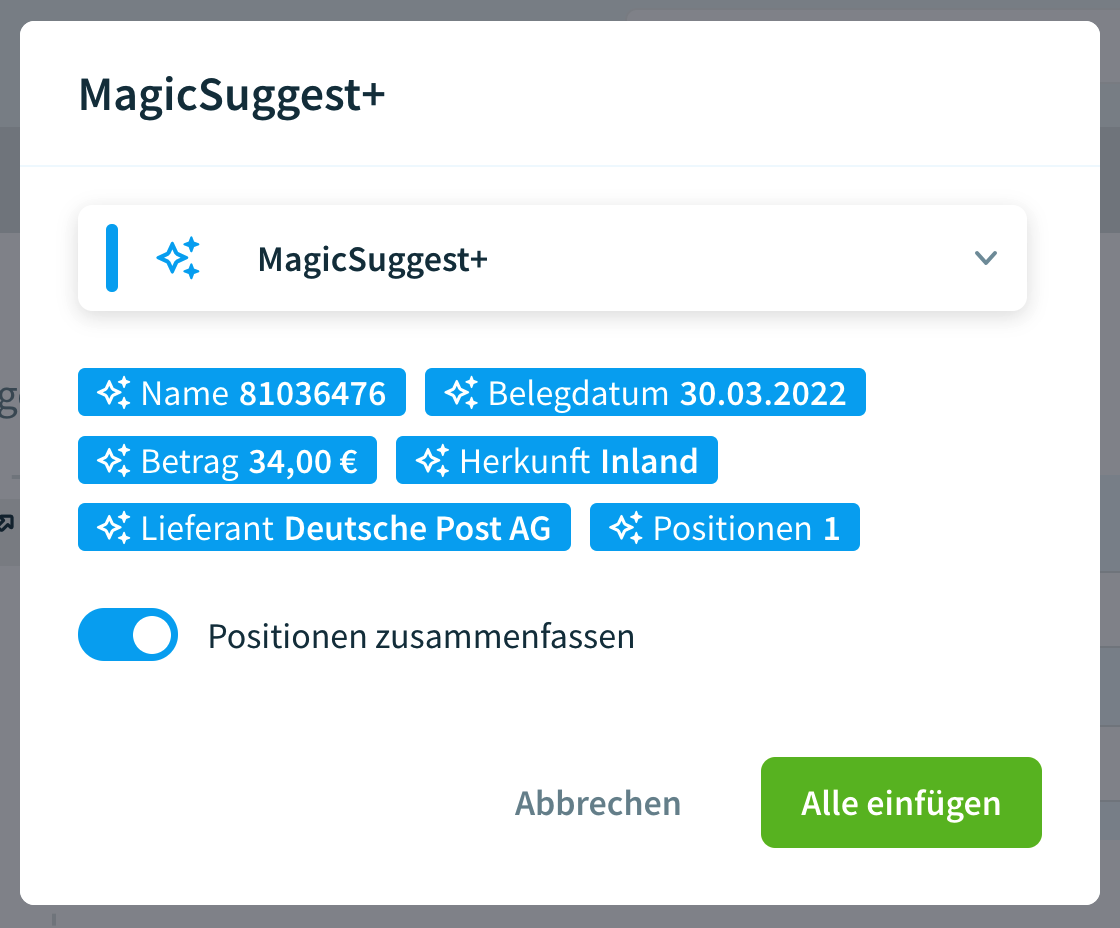
Werden die KI-Vorschläge übernommen, ist die Ansicht des Belegs mit den entsprechenden Daten befüllt.
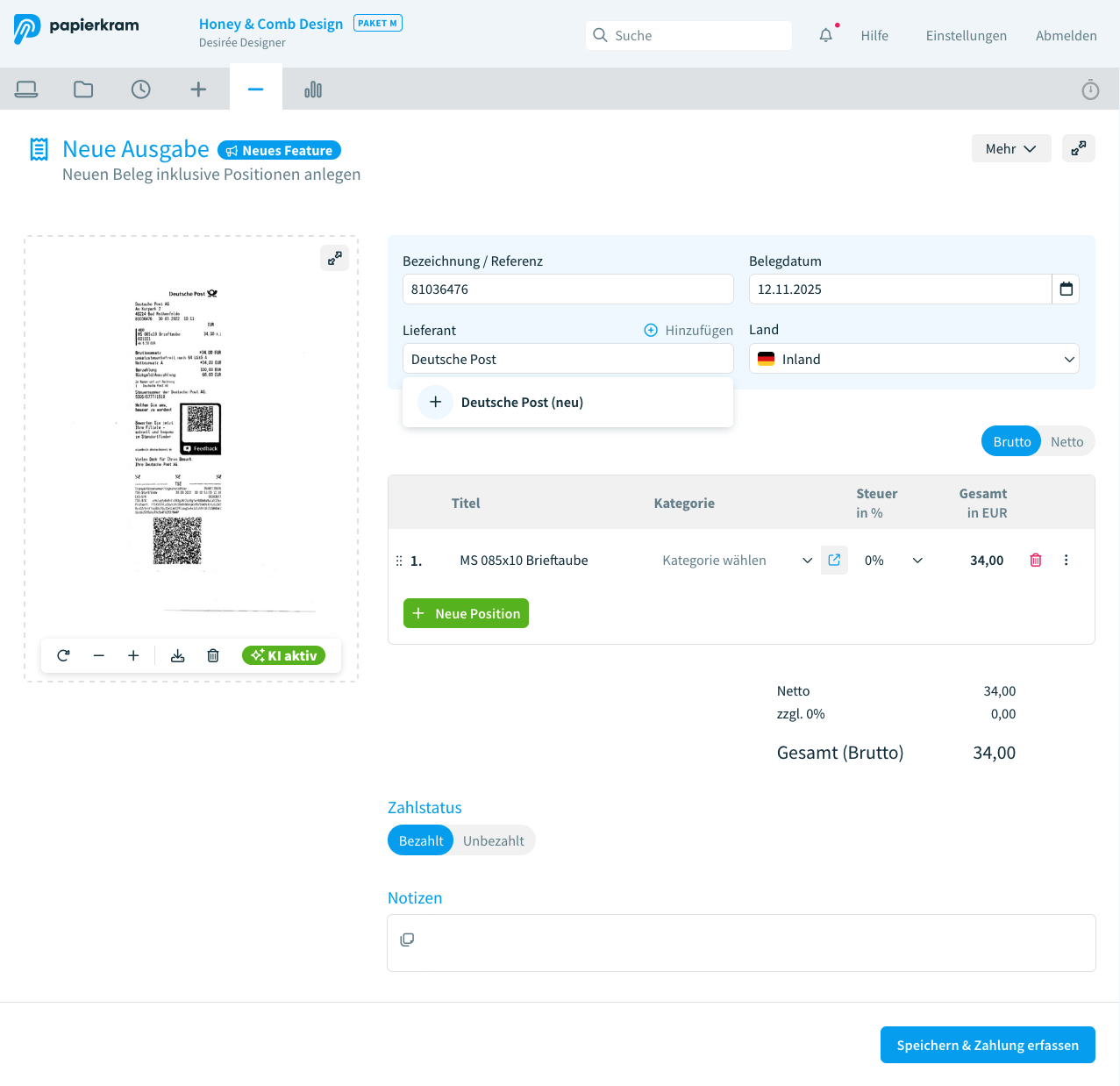
Das Beispiel, in dem ein Beleg der Deutschen Post hochgeladen wurde, zeigt, dass alle Daten bis auf die Kategorie automatisch hinzugefügt wurden.
Es wurden alle relevanten Daten aus dem Beleg ausgelesen:
- Bezeichnung des Belegs (zum Beispiel "Rechnung R-0001")
- Das Belegdatum / Rechnungsdatum
- Das Fälligkeitsdatum
- Der Gesamtbetrag der Rechnung / des Belegs
- Steuer-Gesamtbetrag
- Name des Lieferanten bzw. Kunden (wird vorbelegt und beim Speichern ggf. angelegt, wenn nicht vorhanden)
- Bezeichnung / Titel pro Position
- Betrag pro Position
- Mehrwertsteuer (Betrag + Prozentsatz) pro Position
Prüfung der Daten nach KI-Scan
Selbstverständlich können die Daten nach dem automatischen Einfügen noch geprüft und gegebenenfalls geändert werden. Die Daten sollten sogar überprüft werden, bevor der Beleg als bezahlt verbucht und damit festgeschrieben wird. Die KI kann, wie jede KI, Fehler machen.
Wiederöffnen von MagicSuggest+
Dir KI-Unterstützung kann jederzeit über das Sterne-Icon ganz rechts in der Toolbar zum Beleganhang wieder geöffnet werden. So kann ein erneuter Scan des Dokuments durchgeführt werden.
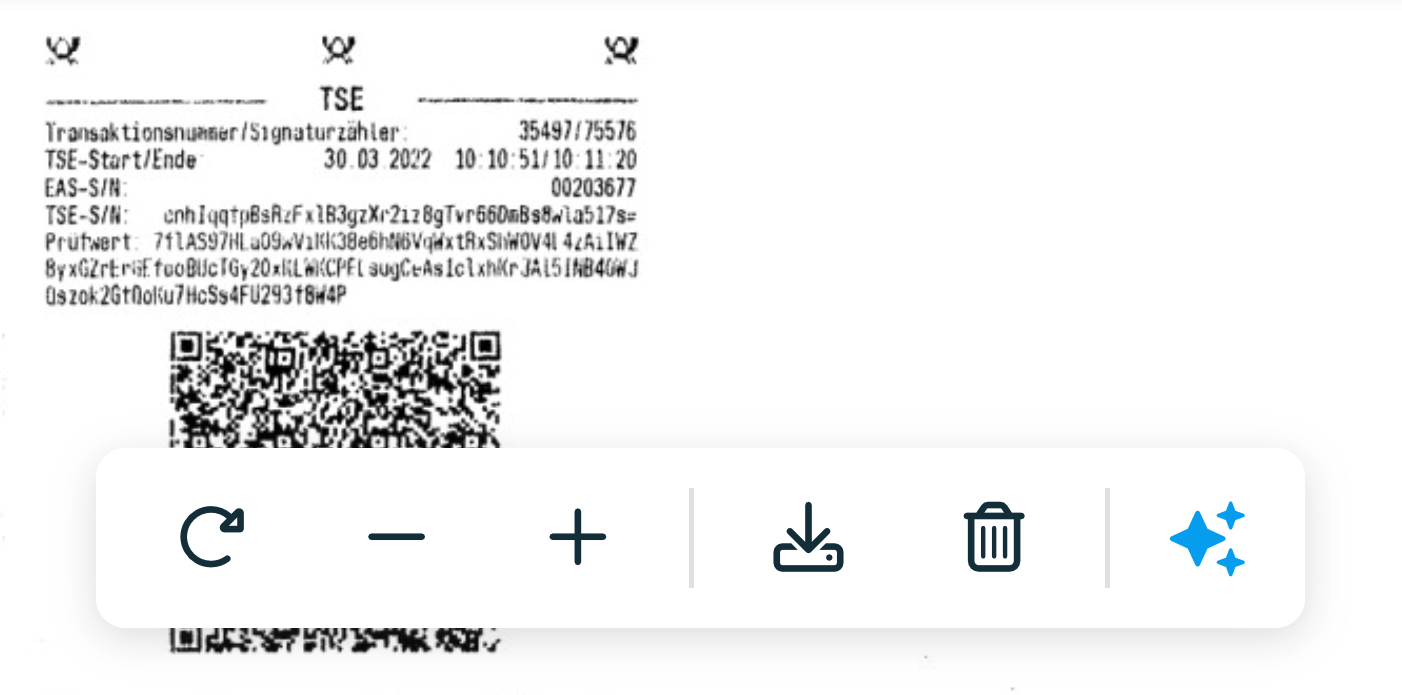
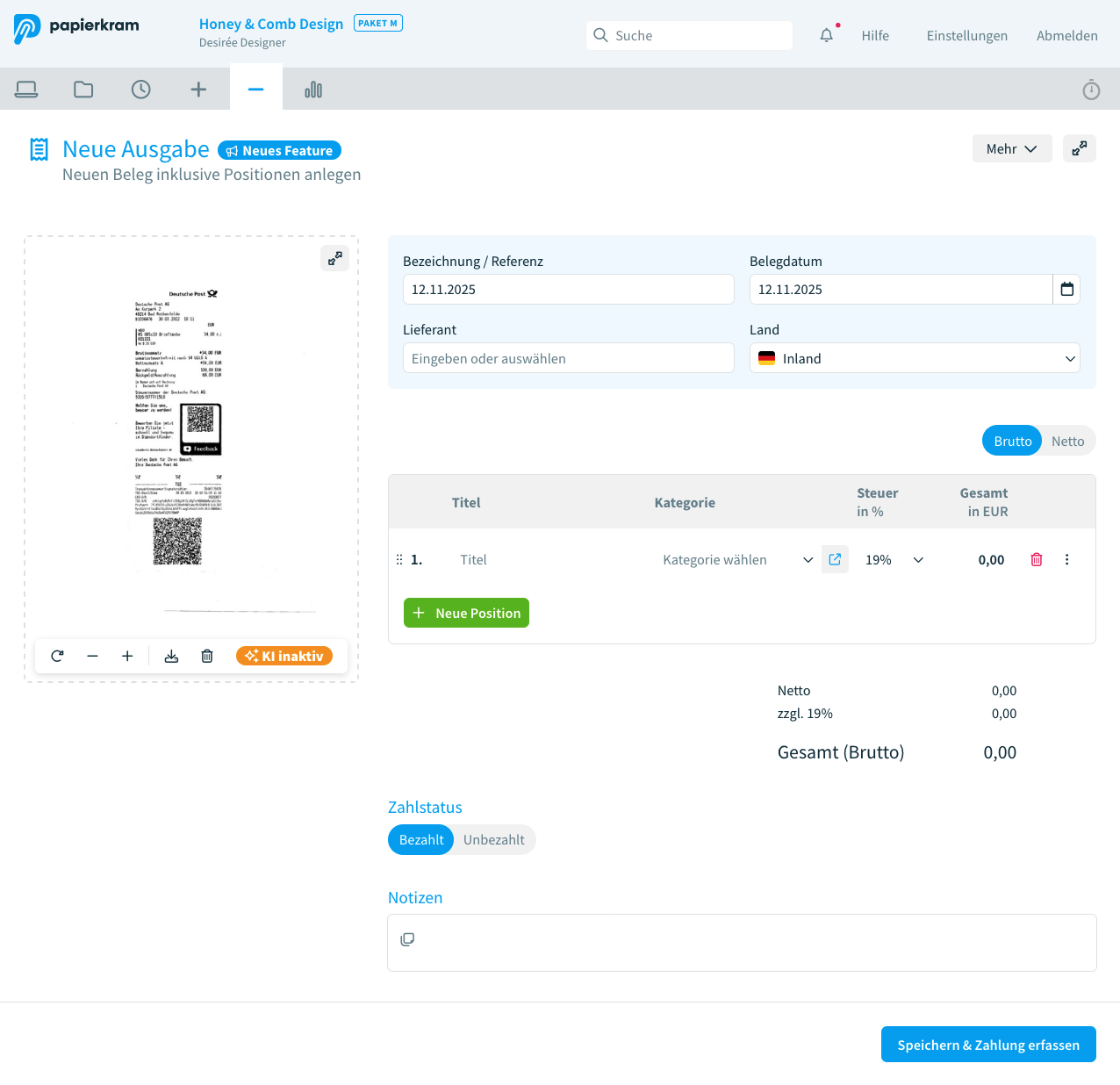
Ansicht eines Beispielbelegs nach dem Upload ohne KI-Unterstützung
Ohne KI-Unterstützung wird dieselbe Ansicht des Belegs nach dem Upload nur ohne vorbefüllte Felder angezeigt. Das Formular muss dann manuell befüllt werden, indem man die Daten aus dem Beleg in die entsprechenden Felder einträgt.
Automatisiertes Auslesen der Belegdaten aus E-Rechnungen
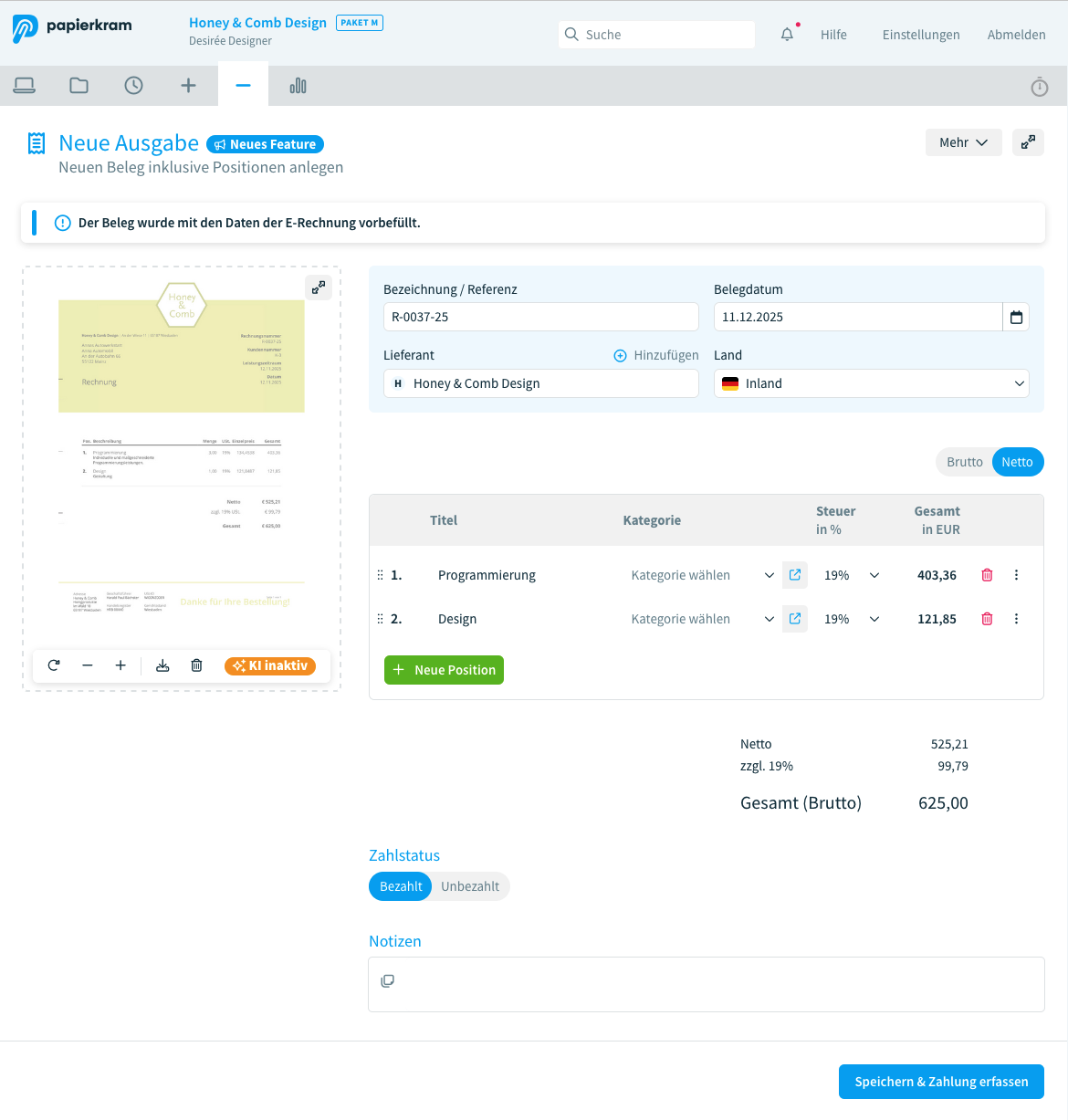
Auch mit deaktivierter KI-Unterstützung können Daten aus den hochgeladenen Dokumenten ausgelesen werden. Das ist dann möglich, wenn PDFs, die strukturierte Daten enthalten (ZUGFeRD-Dateien), oder E-Rechnungen im Format XML hochgeladen werden. Mit der MagicSuggest-Funktion werden alle Informationen, die in strukturierter Form in der Datei enthalten sind, automatisch ausgelesen. Die Daten können dann mit einem Klick übernommen werden.
Automatische Erstellung einer PDF-Zusammenfassung
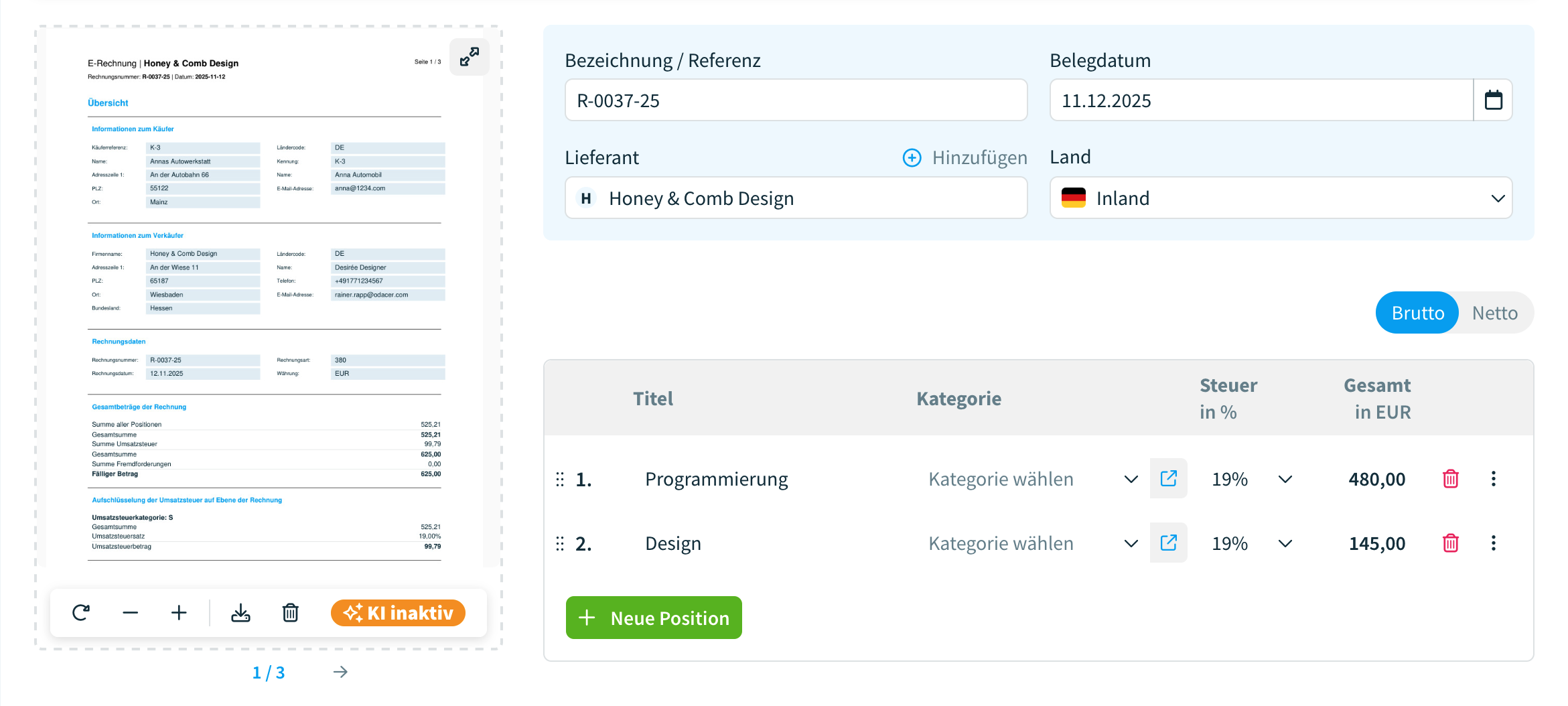
Wird eine XML-Datei hochgeladen, erzeugt Papierkram aus der XML-Datei automatisch eine gut lesbare Zusammenfassung der Informationen als PDF-Datei. Die Zusammenfassung der Daten kann jederzeit im Beleganhang gelesen oder als PDF heruntergeladen werden.
Alternativ kann die E-Rechnung auch über den Posteingang empfangen werden. Wird der Beleg aus dem Posteingang heraus erzeugt, werden ebenfalls alle Rechnungsdaten ausgelesen, darüber hinaus werden alle Rechnungsposten der E-Rechnung automatisch übernommen und angelegt.
Das Feld "Herkunftsort" ist ein Pflichtfeld, der voreingestellte Wert ist "Inland". Hier hat man die Wahl zwischen "Inland", "EU" und "Drittland". Je nachdem, woher der Beleg kommt, wird durch die Wahl des Herkunftsortes der Mehrwertsteuersatz beeinflusst.
"Datum" und "Zahlungsfrist" sind frei wählbar und werden beide beim Anlegen eines Belegs mit dem aktuellen Datum vorausgefüllt.
Positionen und Kategorien
In der Positionstabelle werden die verschiedenen Positionen des Belegs eingetragen.
Zum manuellen Hinzufügen von Positionen wird der Button „+ Neue Position“ verwendet. Es können beliebig viele Positionen angelegt werden.
Das Feld "Titel" ist frei editierbar. Hier wird der Name des Produkts oder der Dienstleistung eingegeben, die auf dem Beleg aufgeführt ist.
Unter "Kategorie" wird ausgewählt, wie der Beleg verbucht werden soll. Grob gibt es die vier Hauptkategorien "Anlage", "Aufwand", "Neutral (zum Beispiel Geldtransit, Privateinnahme oder Privateinlage)" und "Steuern". Unter diesen sind die verschiedenen SKR03- bzw. SKR04-Konten aufgeführt, die nun der Position zugeordnet werden können. Die Kategorien werden in einer Dropdownliste angezeigt, die durchsuchbar ist.
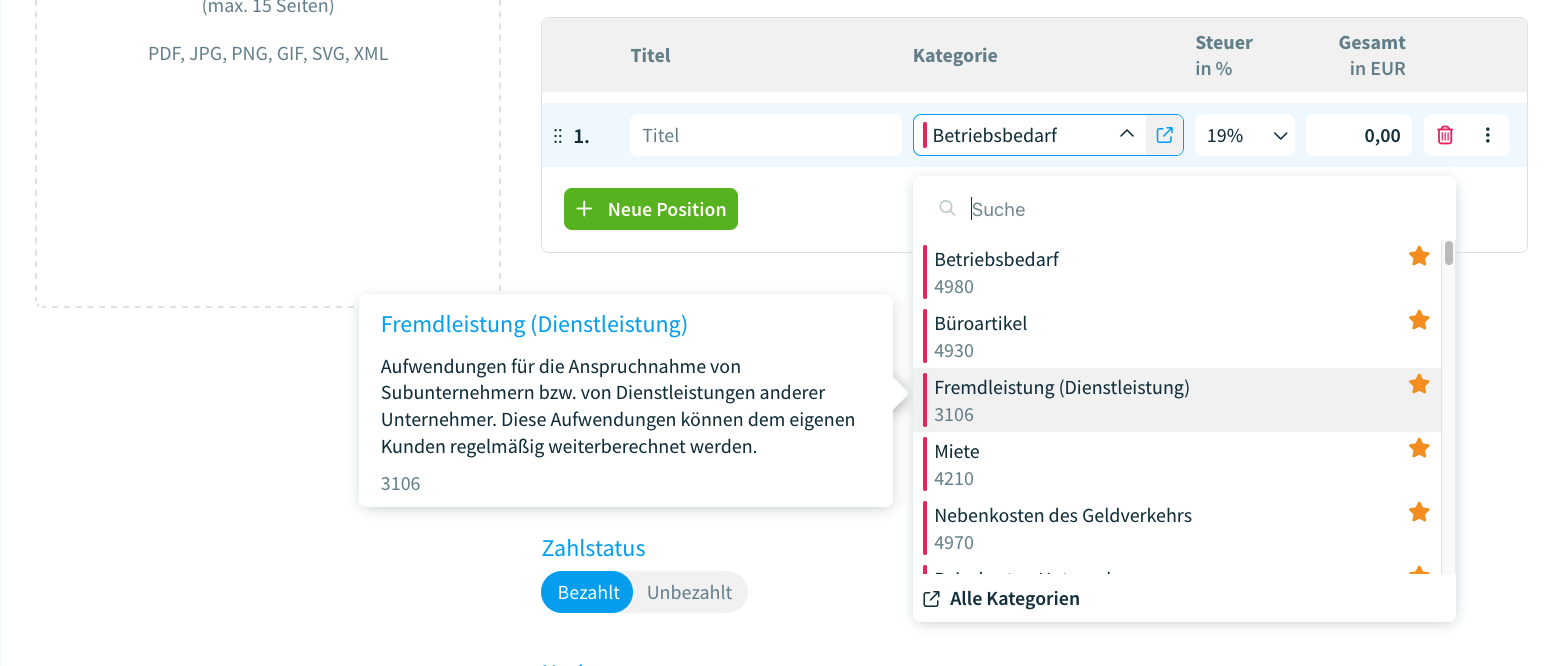
Verbleibt man mit dem Mauszeiger auf einer Kategorie, wird ein erklärender Text und das zugehörige SKR-Konto angezeigt.
Positionen via Drag and Drop verschieben
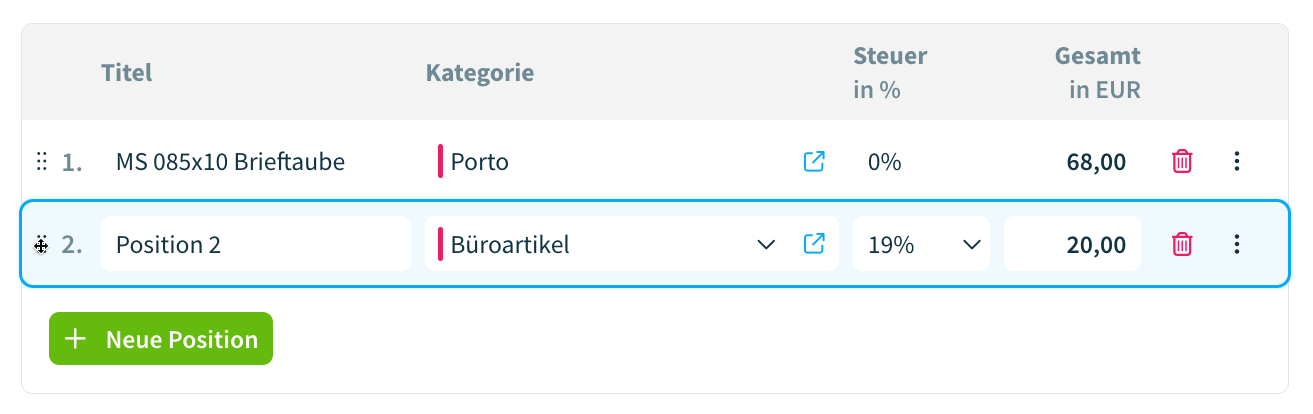
Sind mehrere Positionen im Beleg angelegt, können diese mittels einer Drag and Drop Funktion verschoben und in eine andere Reihenfolge gebracht werden. Dazu wird die zu verschiebene Position an den Pünktchen auf der linken Seite angefasst und an die gewünschte Position verschoben. Beim überfahren der Pünktchen mit der Maus ändert sich die Darstellung des Mauszeigers entsprechend, so dass auf diese Funktion aufmerksam gemacht wird.
Positionen duplizieren
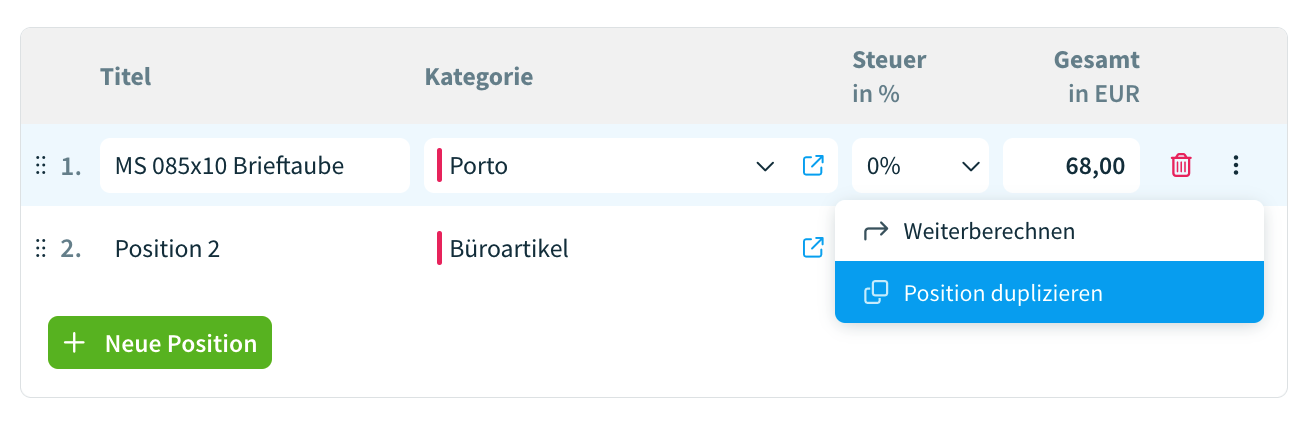
Klickt man auf die drei Punkte auf der rechten Seite, erscheint ein Kontextmenü. Hier kann die Option "Position duplizieren" gewählt werden, um die ausgewählte Position mit allen Angaben zu duplizieren.
Notizen
Zu jedem Beleg, egal ob Einnahmen- oder Ausgaben-Beleg können im Feld "Notizen", das sich in der Belegansicht ganz unten befindet, interne Notizen hinterlegt werden. Die Notiz kann auch nach dem Festschreiben eines Beleges noch verändert werden.
Erweiterte Kategorienübersicht
Klickt man auf „Kategorienübersicht“ im Kategoriendropdown der Positionen oder auf das Symbol neben dem Kategorienfeld der Position, öffnet sich eine Ansicht, in der alle verfügbaren Kategorien noch übersichtlicher und ebenfalls durchsuchbar dargestellt werden und auswählbar sind.
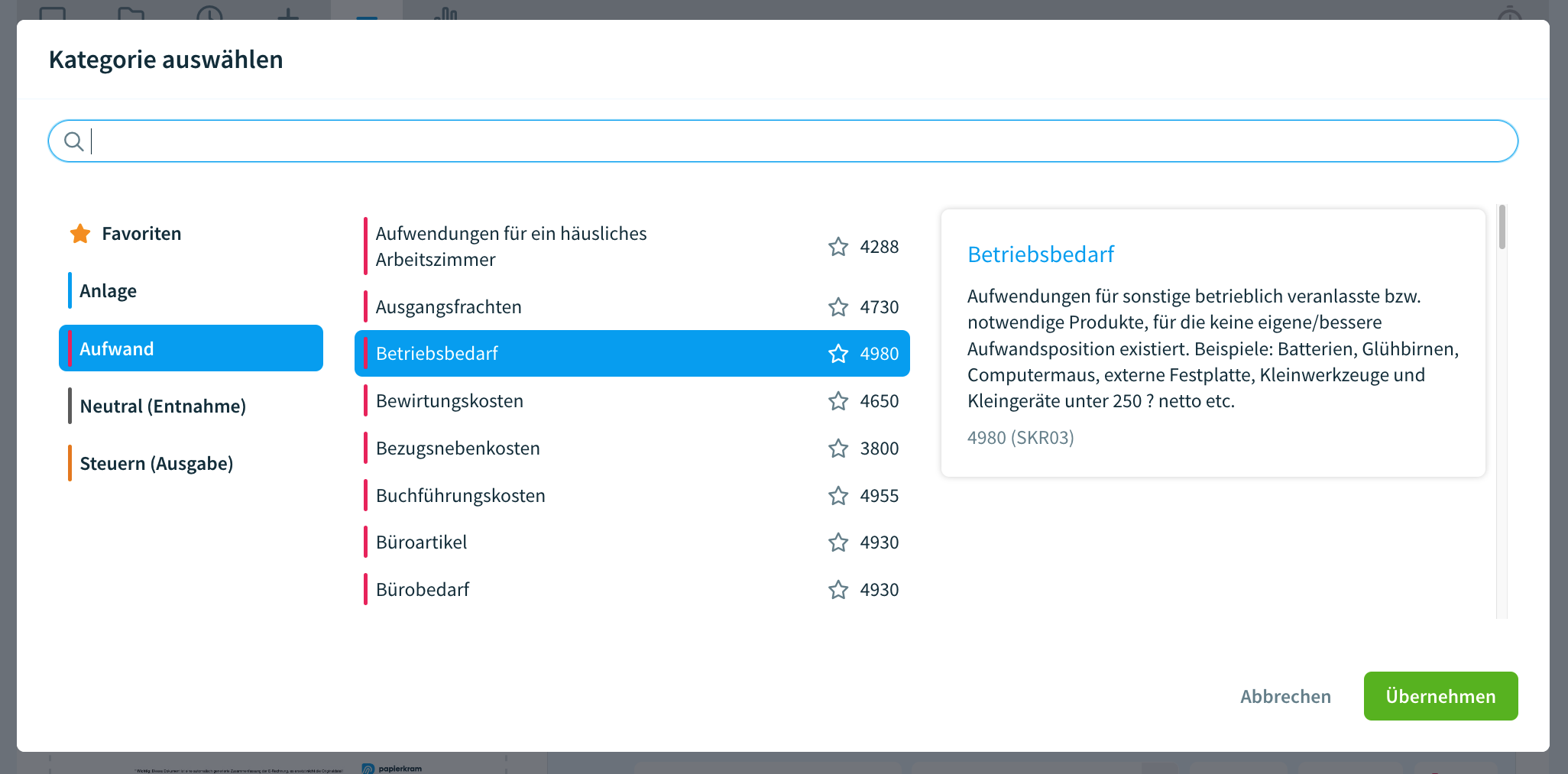
Die erweiterte Kategorienansicht enthält nicht mehr Kategorien
Diese Ansicht ist nur für eine komfortablere Übersicht vorgesehen, alle Kategorien werden auch in dem Dropdown in der Positionszeile direkt im Belegformular aufgelistet.
Nach einem Klick auf „übernehmen“ schließt sich die Übersicht und die Kategorie wird in die Position übernommen.
Favoriten
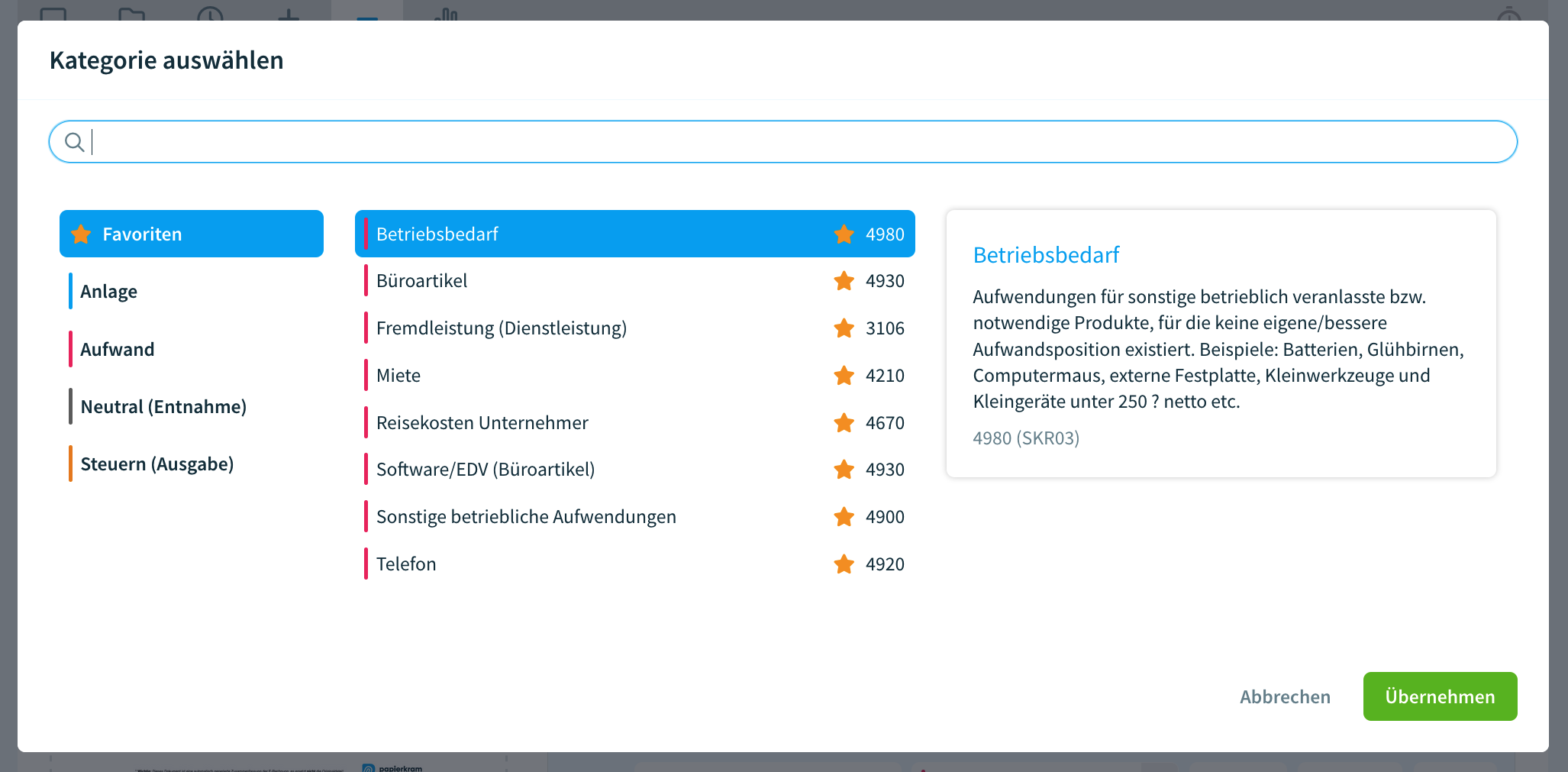
In der erweiterten Kategorienansicht können Favoriten erstellt werden. Es können die Kategorien, die häufig benötigt werden, mit einem Klick auf den Stern als Favorit gekennzeichnet werden.
Wird die erweiterte Kategorienübersicht aufgerufen, werden direkt die favorisierten Kategorien angezeigt, so dass diese schneller ausgewählt werden können und weniger Klicks benötigt werden.
Eigenanteile
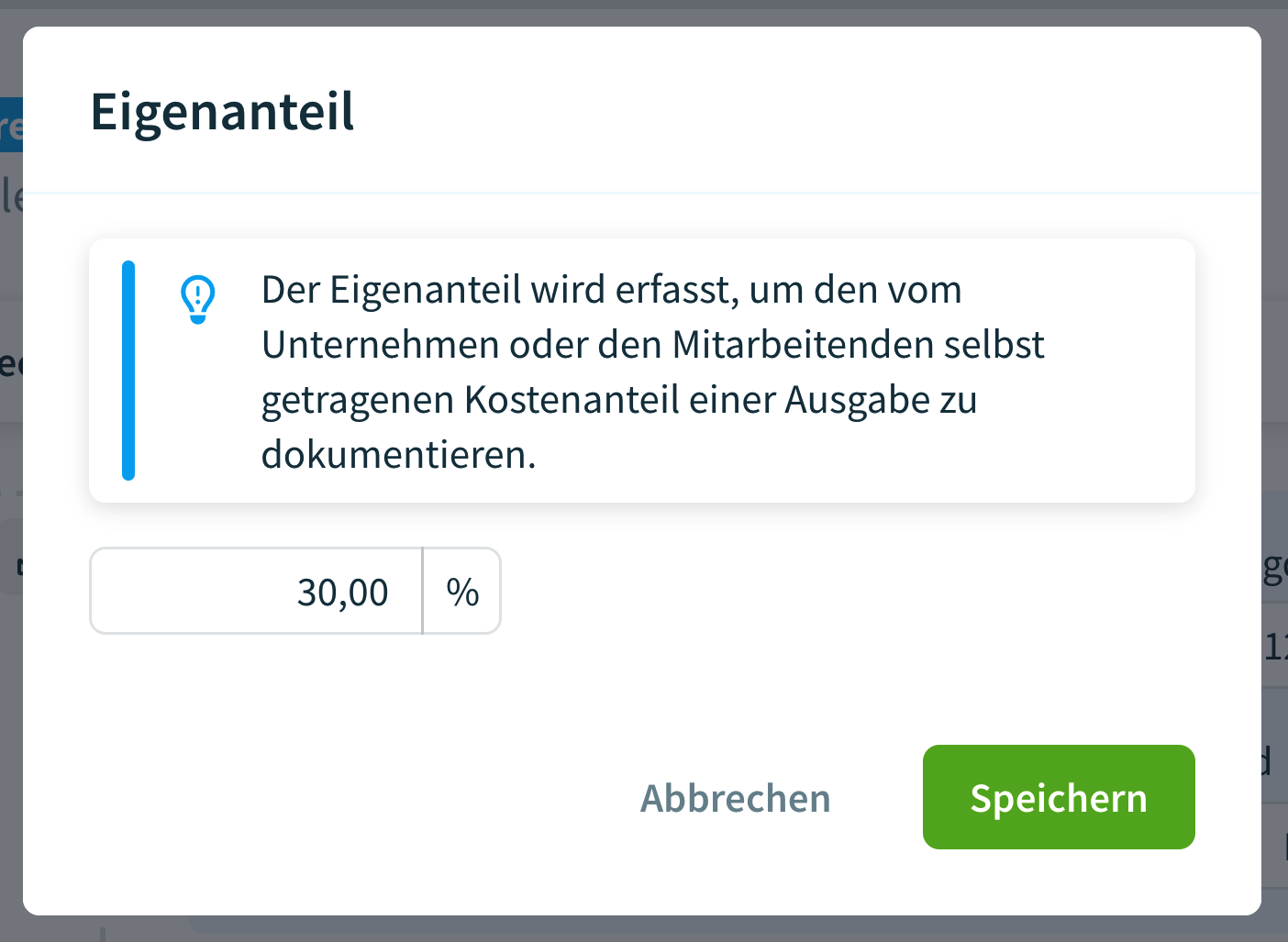
Bei einem Teil der auswählbaren Kategorien kann ein Eigenanteil, also der Anteil der privaten Nutzung, angegeben werden. Wird ein Konto aus der Kontenliste verwendet, für das ein Eigenanteil angegeben werden kann, wird der Link "Eigenanteil hinzufügen" unter der Gesamtsumme des Belegs angezeigt. Nach einem Klick öffnet sich ein Fenster, in dem der prozentuale Anteil angegeben werden kann, der nicht steuerlich absetzbar ist, indem der entsprechende Wert eingetragen wird.
Eigenanteil wirkt sich auf alle Positionen im Beleg aus
Besteht ein Beleg aus mehreren Positionen, von denen nur für eine Position ein Eigenanteil angegeben werden soll, dann muss diese Position in einem separaten Beleg erfasst werden. Der Eigenanteil wirkt sich immer auf den gesamten Beleg aus.
Einen Beleg weiterberechnen
Belege können weiterberechnet werden. Wenn bspw. Anschaffungen oder Dienstleistungen für ein Projekt eingekauft wurden, können diese Positionen dem jeweiligen Projekt zugeordnet und dem Kunden wieder in Rechnung gestellt werden.
Dazu klickt man auf die drei Punkte rechts neben der weiterzuberechnenden Position. Im folgenden Kontextmenü klickt man schließlich auf "weiterberechnen".
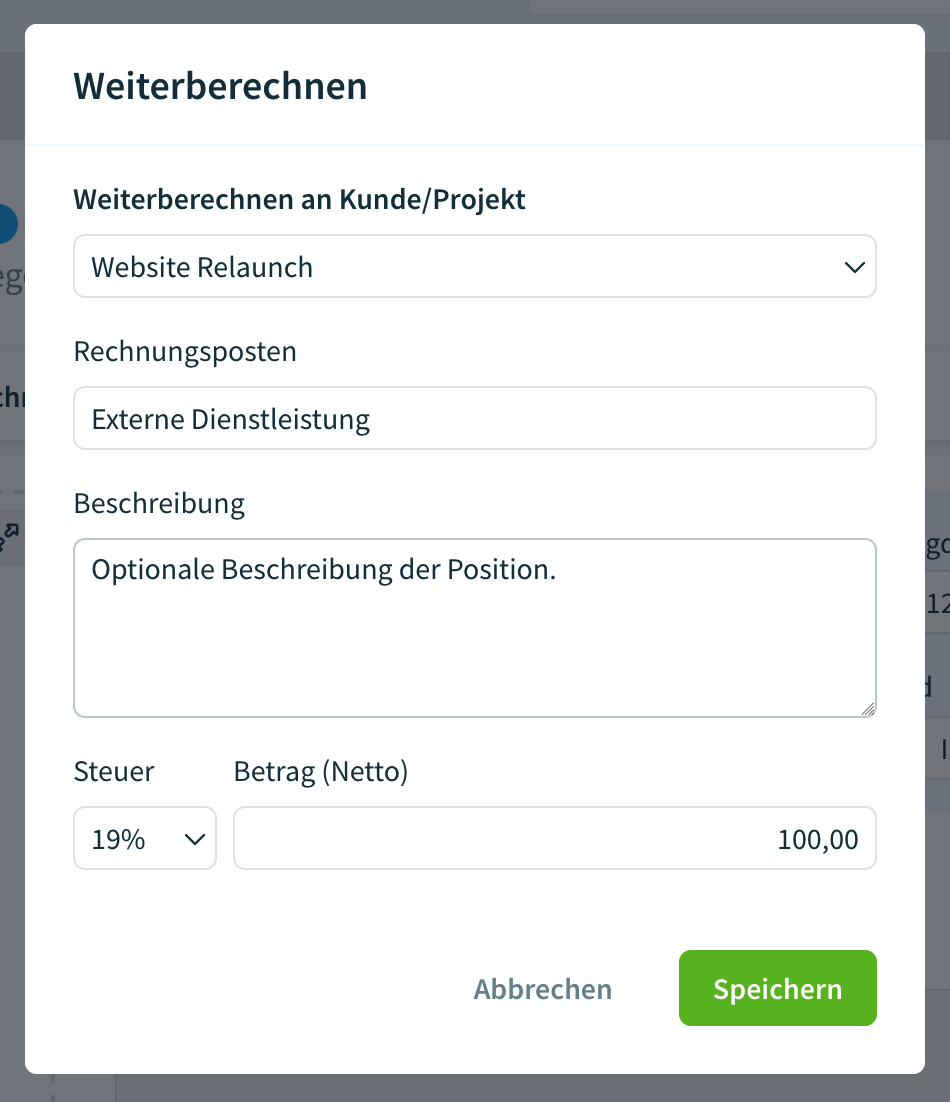
Es öffnet sich ein Fenster, in dem Kunde und Projekt zugeordnet werden, im Feld "Rechnungsposten" kann die Bezeichnung geändert werden und im Feld "Beschreibung" eine Beschreibung des Postens angegeben werden. Diese Informationen werden in der späteren Rechnung, wenn der weiterzuberechnende Beleg in eine Rechnung übernommen wird, ausgegeben.
Im Feld "Betrag (Netto)" kann schließlich der Betrag, der weiterberechnet werden soll, angegeben werden.
Wurde ein Beleg bzw. eine Position eines Belegs weiterberechnet, findet man die entsprechende Position in dem jeweiligen Projekt unter Dokumente -> Belege. Wenn hier mit dem Button "+ Neu anlegen" > "Rechnung" und dann über die Option "aus erfassten Leistungen" und der Auswahl des entsprechenden Projekts eine neue Rechnung erstellt wird, erscheint ein Screen, auf dem nicht nur die Zeiteinträge, sondern auch die weiterberechneten Belegpositionen in eine Rechnung überführt werden können.
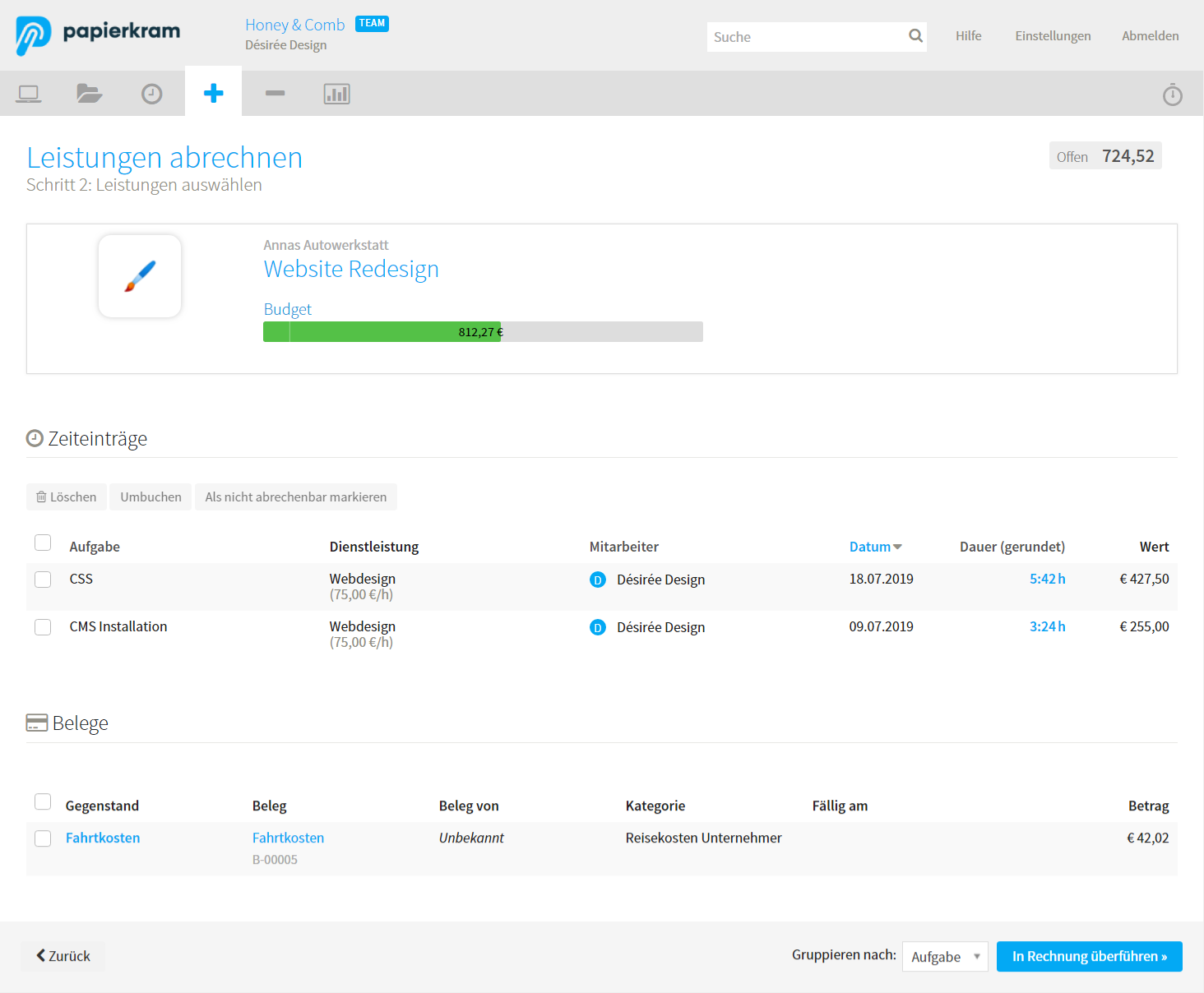
Mit einem Klick in die Checkbox in der entsprechenden Zeile wird der Beleg oder der Zeiteintrag ausgewählt und eine Rechnung erstellt, in der diese Items als Positionen aufgeführt werden.
Weiterberechnung nach Festschreibung
Die Weiterberechnung eines Beleges kann auch nach der Festschreibung, also nachdem eine Zahlung verbucht wurde und der Beleg nicht mehr lösch- und änderbar, sondern nur noch stornierbar ist, geändert werden.
Wiederkehrende Belege
Belege können, ebenso wie Rechnungen, wiederkehrend gemacht werden. Dazu klickt man in einem erstellten Beleg auf "Mehr" und im folgenden Kontextmenü auf "wiederkehrend machen". Man springt zu den wiederkehrenden Dokumenten. Es folgt eine Maske, in der die Parameter zur Wiederkehrung erfasst werden können
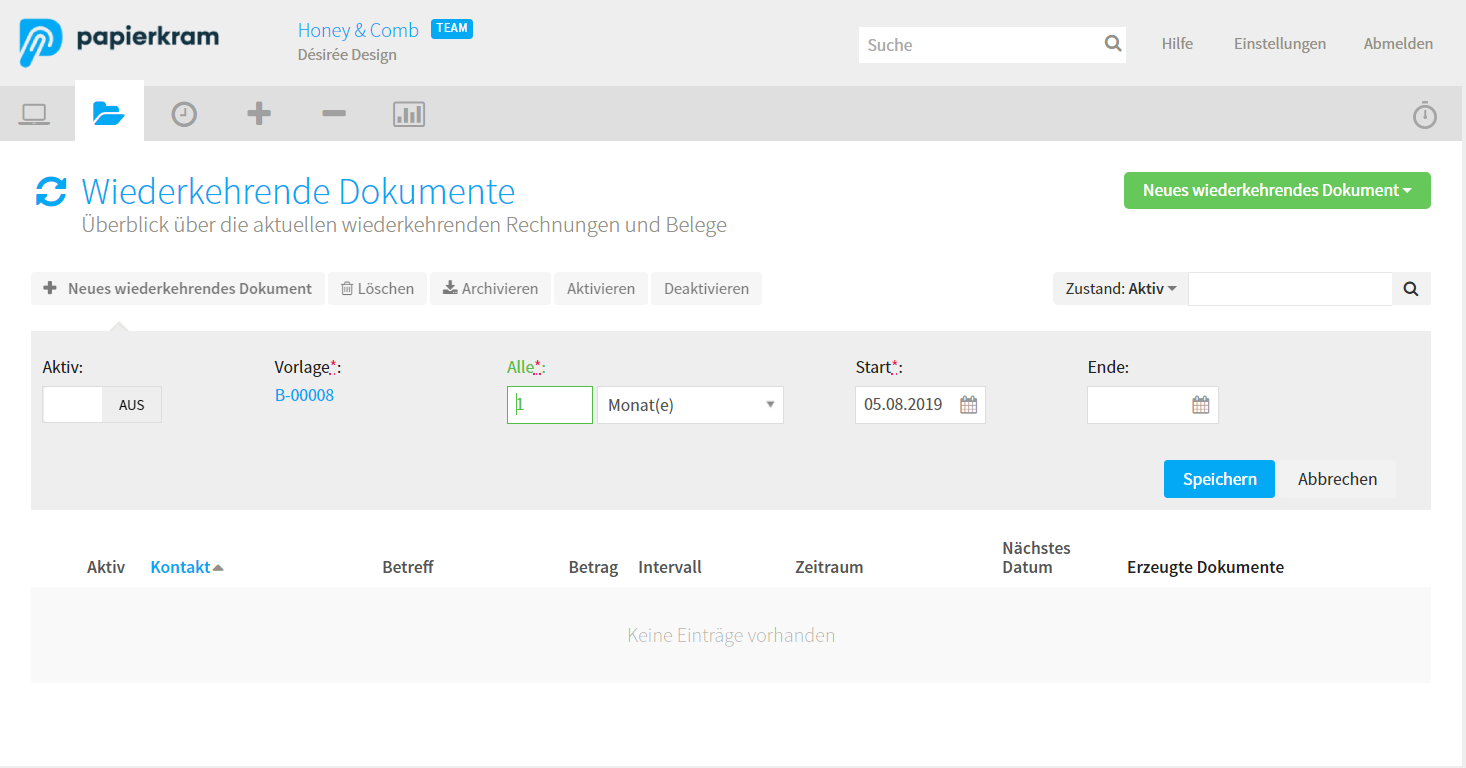
Mit "Aktiv An" und "Aktiv Aus" wird die Wiederkehrung an- und ausgeschaltet und so bspw. pausiert. Unter "Vorlage" wird angezeigt, welcher Beleg als Vorlage dient, hier kann mit einem Klick auf die Belegnummer zum entsprechenden Dokument gewechselt werden.
Unter "Alle" wird der Intervall zwischen den Erstellungsdaten angegeben. Hier kann zwischen "Tagen", "Wochen", "Monaten", "Jahren" und der Anzahl dazu gewählt werden. Mit "Start" und "Ende" schließlich wird angegeben, wann der Beleg das erste Mal erstellt und ab wann die Wiederkehrung gestoppt werden soll.
Einnahmenbelege
Neben Ausgabenbelegen können in Papierkram auch Einnahmenbelege angelegt werden. Einnahmenbelege können verwendet werden, wenn es Einnahmen gibt, für die keine Rechnung gestellt wurde, bspw. bei Provisionserlösen, Privateinlagen oder Steuererstattungen.
Einnahmenbelege legt man an unter Einnahmen -> Belege. Hier kann, analog zu den Ausgabenbelegen, mit dem grünen Plus-Button "+ Neuer Beleg" ein neuer Beleg angelegt werden.
Die Maske ist identisch mit der Maske für die Erfassung eines Ausgabebelegs, die angebotenen Kategorien unterscheiden sich aber dementsprechend, dass es sich nur um Kategorien handelt, die eingehende Zahlungen verbuchen.
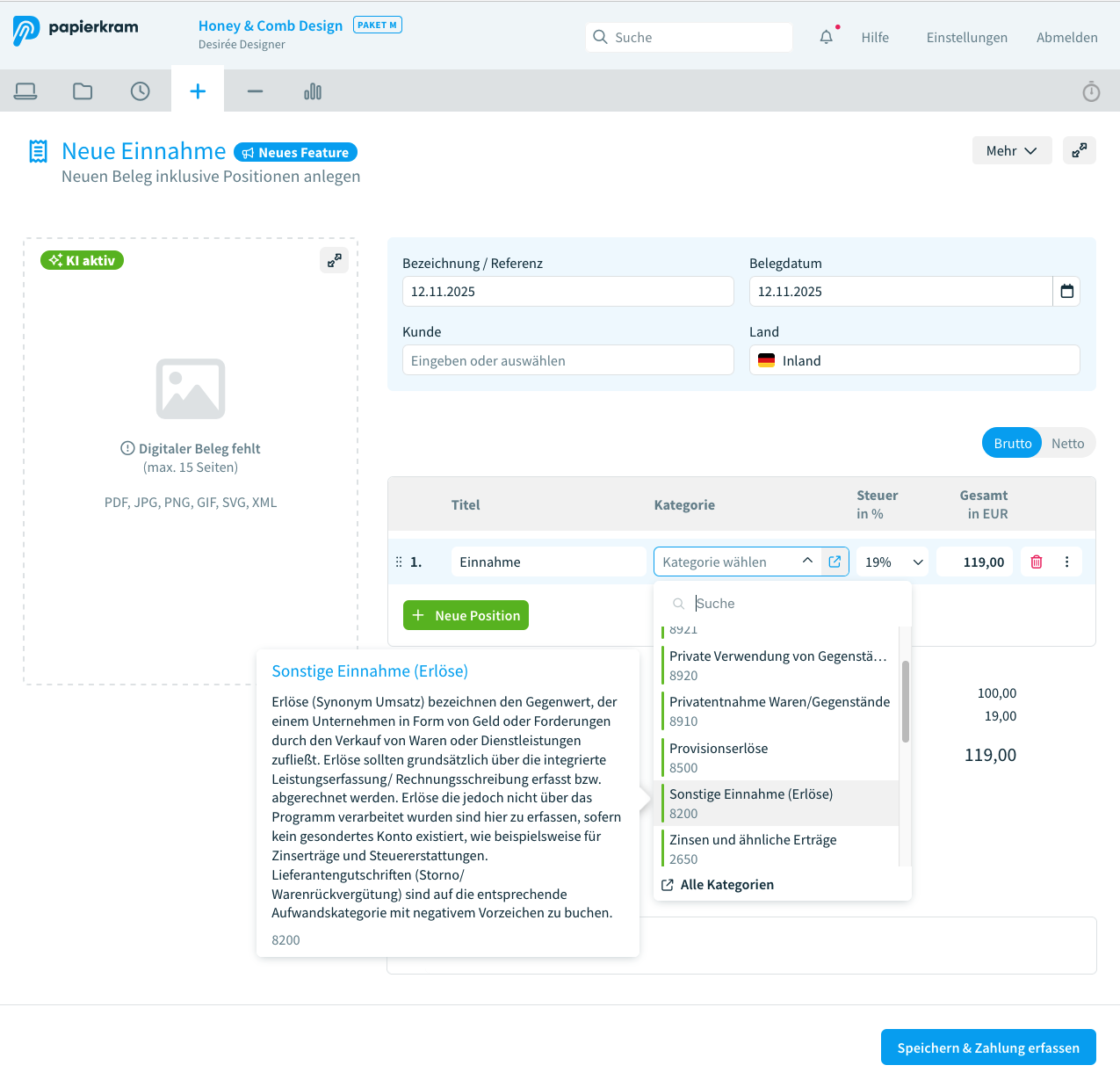
Die Kategorien sind in die drei Hauptkategorien "Einnahme", "Neutral (Einlage)" und "Steuern" unterteilt.
Einahmenbelegen können ebenfalls Dateien angehängt werden. Analog zu den Ausgabenbelegen können Dateien via Drag and Drop und via konventionellem Upload in die Plattform geladen werden. Außerdem steht auch hier ein Feld für interne Notizen bereit.
Zahlung eines Belegs erfassen
Damit ein Beleg für die EÜR und die UStVA wirksam wird, muss eine Zahlung zu einem Beleg erfasst werden.
Zahlstatus
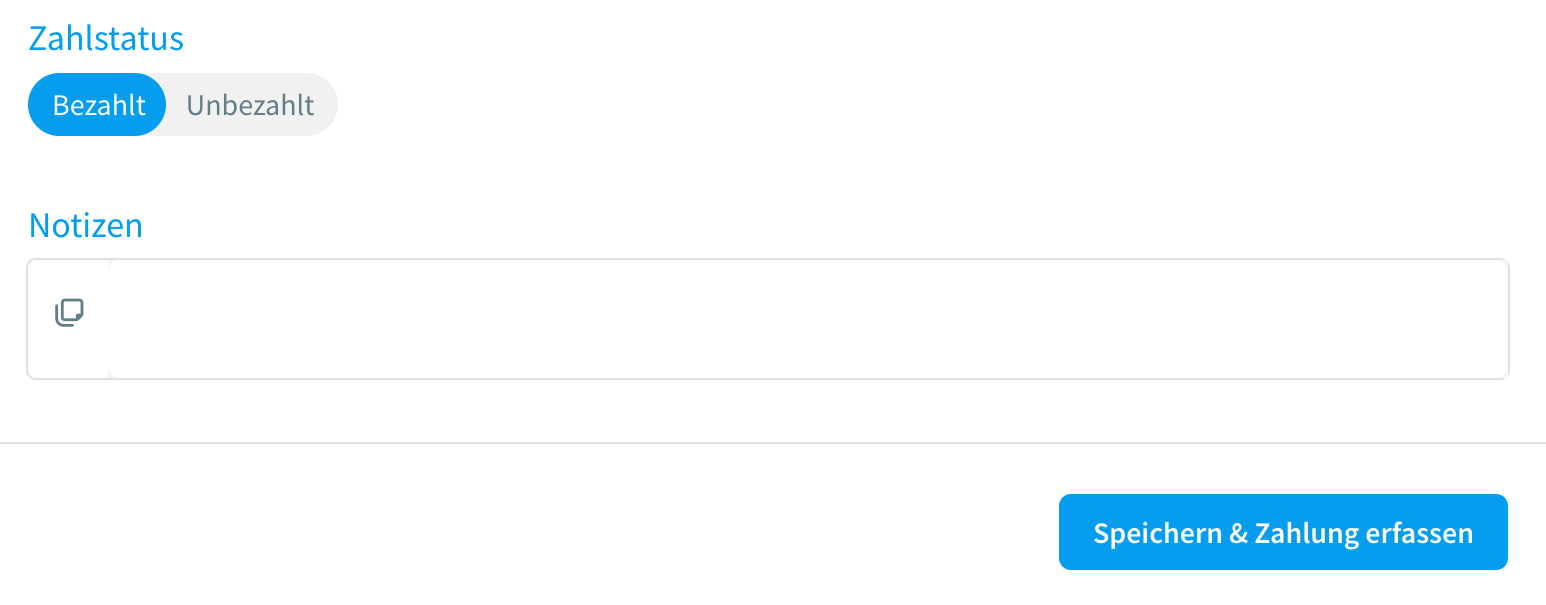
Über die Funktion "Zahlstatus" kann ausgewählt werden, ob direkt beim Speichern des Belegs eine Zahlung erfasst werden soll oder nicht.
Ist der Zahlstatus auf "bezahlt" gesetzt, öffnet sich nach dem Speichern direkt ein Fenster, in dem die Zahlung verbucht werden kann.
Das bietet sich für Belege an, die bereits bezahlt wurden und dann in die Buchhaltung eingegeben werden.
Der Button zum speichern heißt in diesem Fall "Ausgabe speichern & Zahlung erfassen" bei Ausgaben-Belegen bzw. “Einnahme speichern & Zahlung erfassen” bei Einnahmen-Belegen.
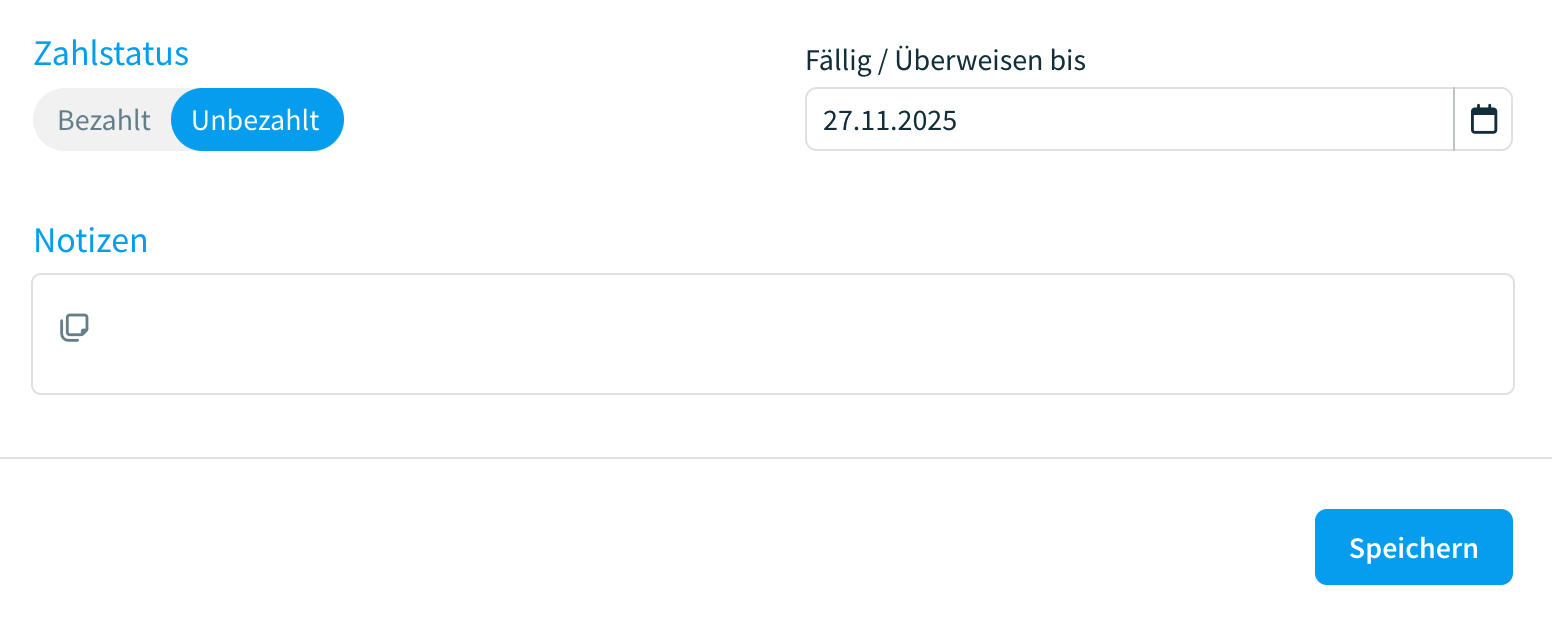
Steht der Zahlstatus auf "unbezahlt", wird der Beleg gespeichert und als "unbezahlt" in der Belegliste geführt.
Es kann dann jederzeit nachträglich eine Zahlung erfasst werden. Der Button zum Speichern des Belegs heißt in diesem Fall nur "Ausgabe Speichern" bzw. "Einnahme Speichern".
Es erscheint außerdem ein Feld, in dem das Fälligkeitsdatum eingegeben werden kann. So kann Papierkram daran erinnern, dass der Beleg fällig ist.
Zahlung erfassen
Klickt man den Button "Zahlung erfassen", öffnet sich ein Dialog, in dem der bezahlte Betrag eingegeben werden kann. Dabei kann der exakte Wert des offenen Betrags eingegeben werden - wenn der Beleg vollständig bezahlt wurde - oder aber es wird ein niedrigerer bzw. höherer Betrag als der offene Betrag des Belegs erfasst, wenn der bezahlte Betrag den Wert des Belegs unterschreitet (bei Teilzahlung, Zahlung mit Skonto oder Schmälerung) oder übersteigt (Überzahlung durch Mahngebühren).
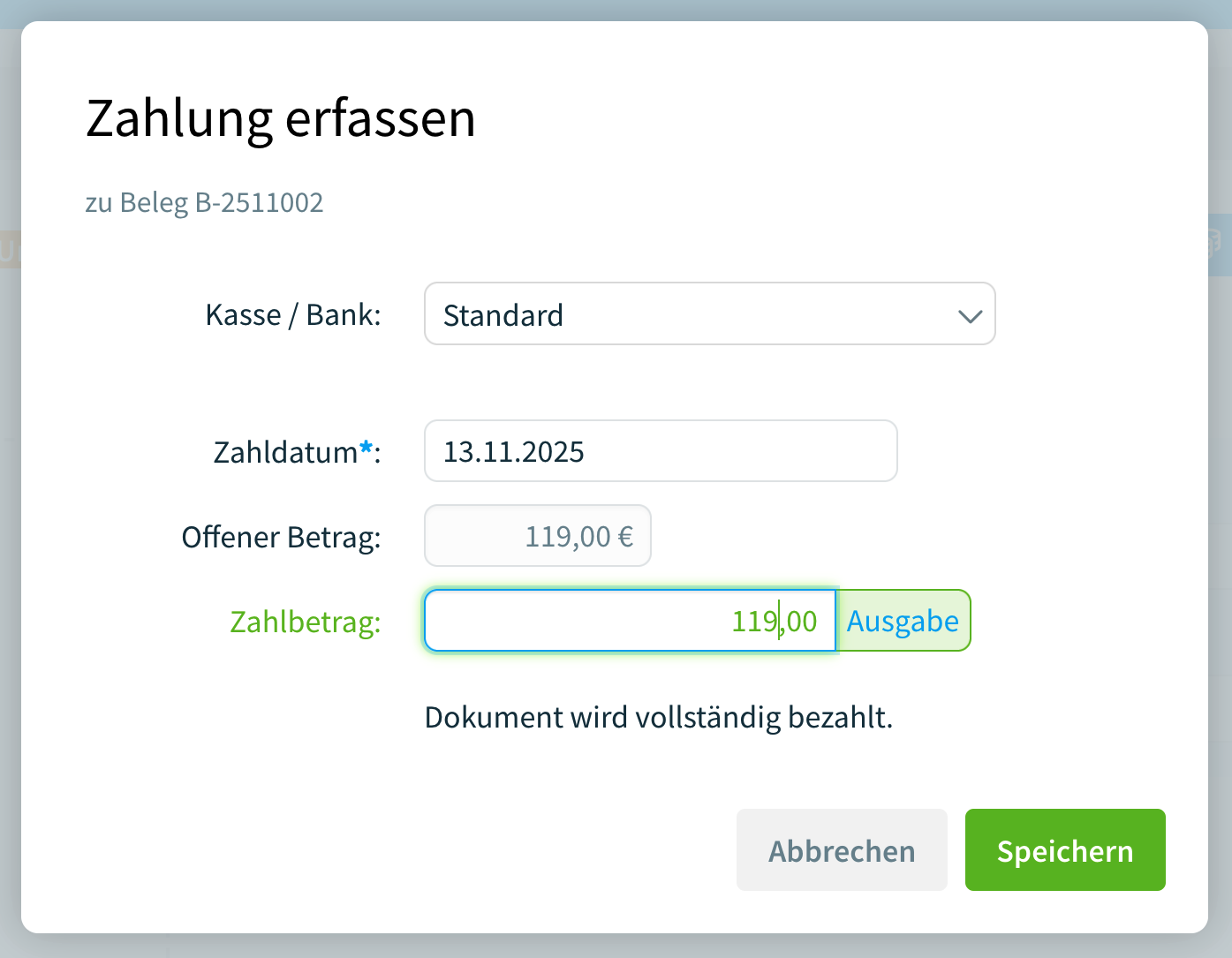
Stimmen eingegebener und offener Betrag überein, ist der Beleg nach der Erfassung der Zahlung vollständig bezahlt und wird restlos verbucht.
Achtung
Grundsätzlich gilt: Ist eine Zahlung zu einem Beleg erfasst, kann er nicht mehr geändert oder gelöscht, sondern nur noch storniert werden. Ein abgeschlossener Beleg verhält sich damit analog zu einer abgeschlossenen Rechnung. Der Beleg wird dann als "readonly" angezeigt. Alle Informationen können eingesehen, aber nicht mehr editiert werden. Editierbar bleibt nur das Notiz-Feld
Unterzahlung und Überzahlung
Das Formular zur Erfassung einer Zahlung ändert sich, je nachdem, ob der Wert der Zahlung den Wert des offenen Betrages überschreitet oder unterschreitet.
Teilzahlungen, Skonto, Schmälerung
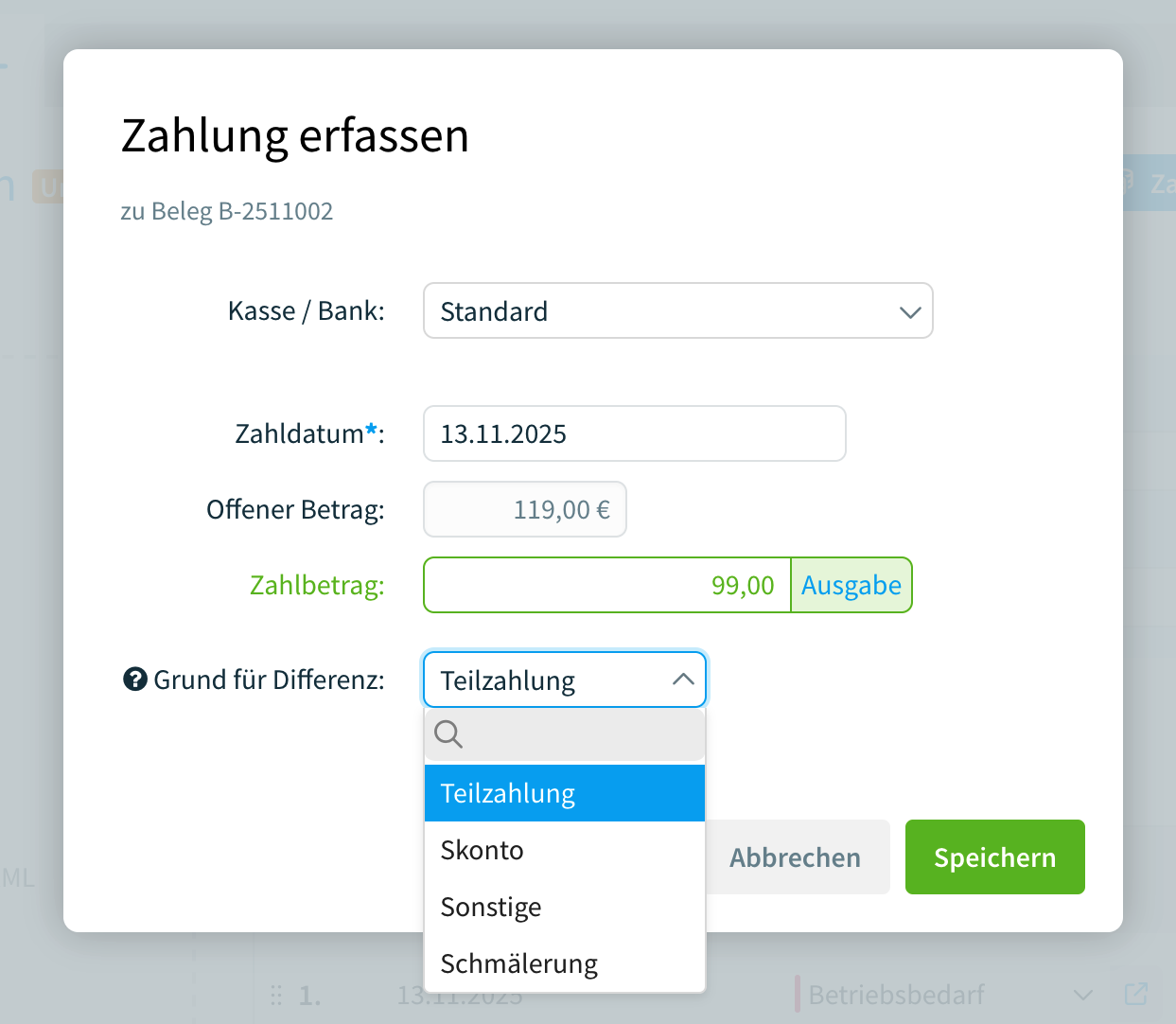
Ist der eingegebene Wert geringer als der Gesamtbetrag des Belegs, wird der Beleg zu diesem Zeitpunkt also nur teilweise bezahlt, werden verschiedene Optionen eingeblendet.
In einer Liste kann aus den Optionen "Teilzahlung", "Skonto", "Sonstige" und "Schmälerung" ausgewählt werden. Wird an dieser Stelle die Option "Teilzahlung" ausgewählt, dann ist der Beleg nur teilweise bezahlt und der Restbetrag kann zu einem späteren Zeitpunkt gebucht werden.
Verbuchung einer Teilzahlung
Wird nur ein Teil des Gesamtbetrags eines Belegs gebucht, fließt dieser ganz normal zum Zeitpunkt der Buchung in die Buchhaltung ein, auch, wenn der Restbetrag gar nicht oder zu einem späteren Zeitpunkt gebucht werden sollte.
Alle Zahlungen zu einem Beleg werden unter dem Punkt "Zahlungen" mit dem entsprechenden Eingangsdatum und der Höhe des verbuchtes Betrages dargestellt.
Die anderen Optionen "Skonto", "Sonstige" und "Schmälerung" lassen keinen Teilbetrag offen. Der Beleg ist bei der Auswahl einer dieser Punkte mit dem eingegeben Betrag vollständig abgeschlossen und verbucht.
Überzahlung
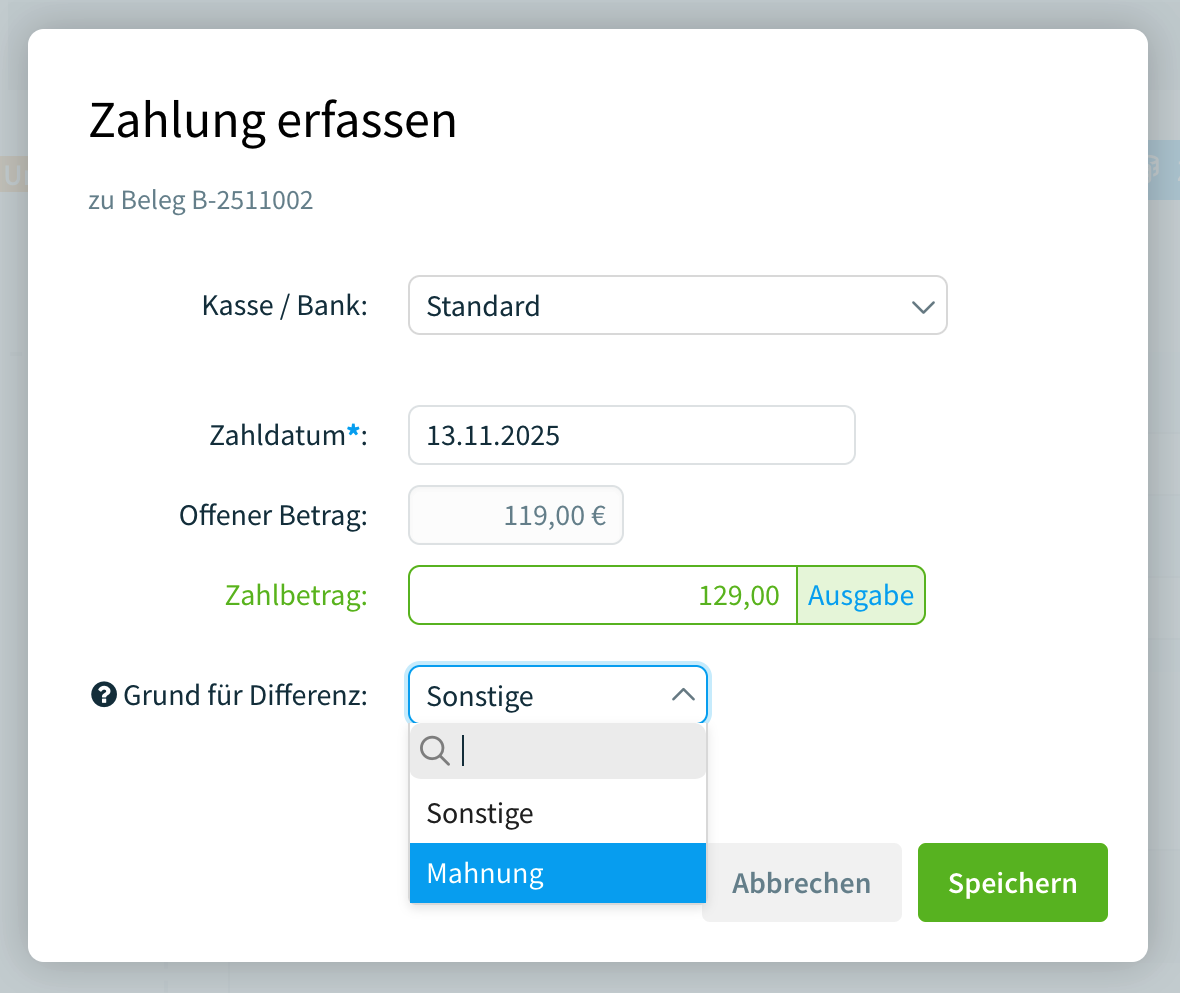
Ist der eingegebene Betrag höher als der Gesamtbetrag des Belegs, wird eine Warnung von Papierkram ausgegeben. Außerdem wird die Option "Mahnung" eingeblendet. Wenn also ein Beleg inklusive einer Mahngebühr verbucht werden muss, wird der erhöhte Betrag eingegeben und die Option "Mahnung" ist automatisch gesetzt.
Zahlungen einsehen und stornieren
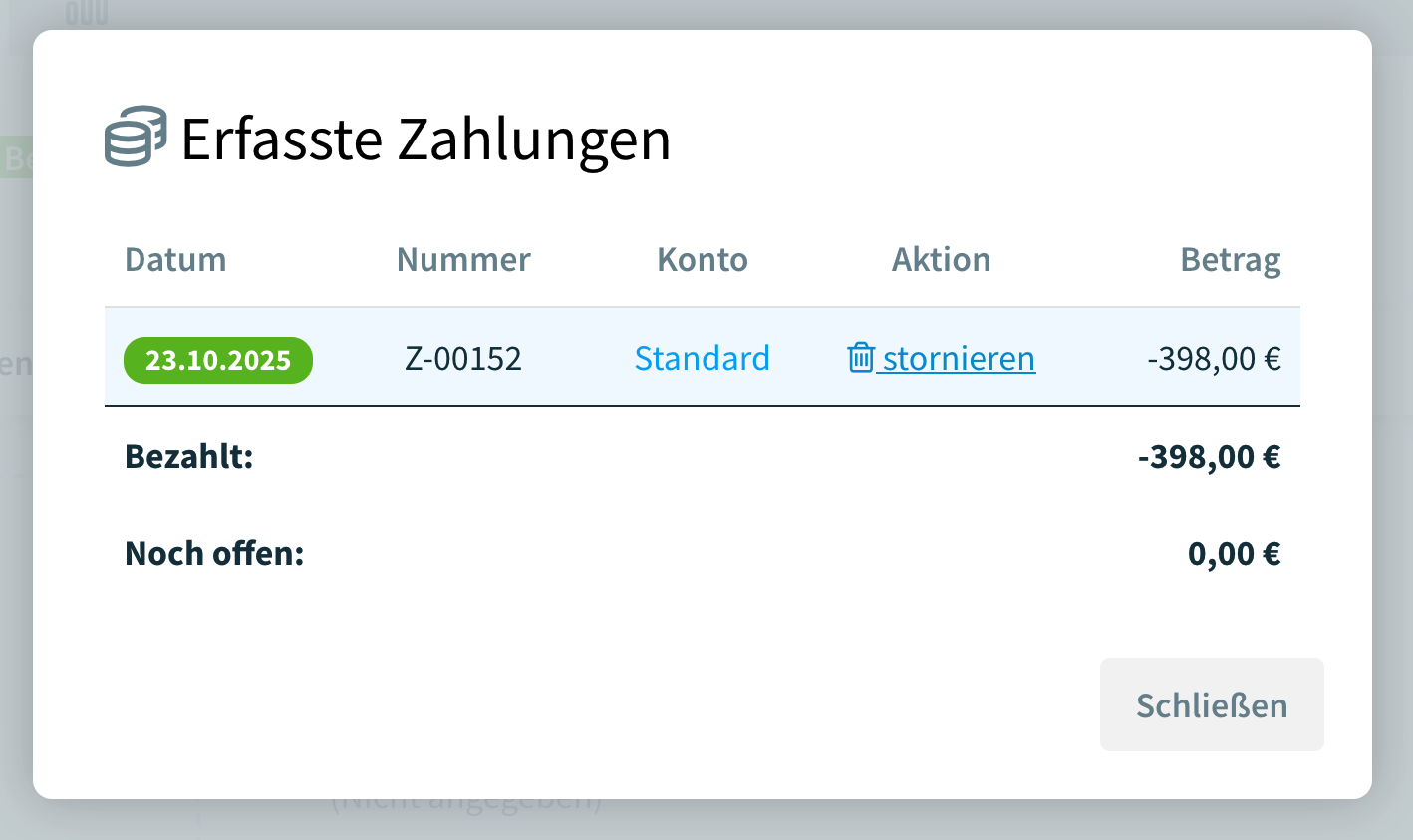
Zahlungen zu Belegen können eingesehen werden, nachdem man im farbigen Infofeld auf "bezahlt" oder "teilweise bezahlt", je nach Belegstatus, klickt. Es öffnet sich ein Fenster, in dem alle Zahlungen zu dem betreffenden Beleg aufgelistet sind. Hier können die Zahlungen storniert werden. Der Beleg wird dadurch nicht storniert und es können weitere Zahlungen zum Beleg verbucht werden. Die Zahlungen werden zum aktuellen Datum storniert.
Stornierung von festgeschriebenen Belegen
Wurde eine Zahlung zu einem Beleg erfasst, kann der Beleg – wie eine abgeschlossene Rechnung – nicht mehr geändert oder gelöscht, sondern nur noch storniert werden. Alle Buchungen bleiben im System erhalten und sind so jederzeit nachvollziehbar.
Hinweis zu einem festgeschriebenen Beleg
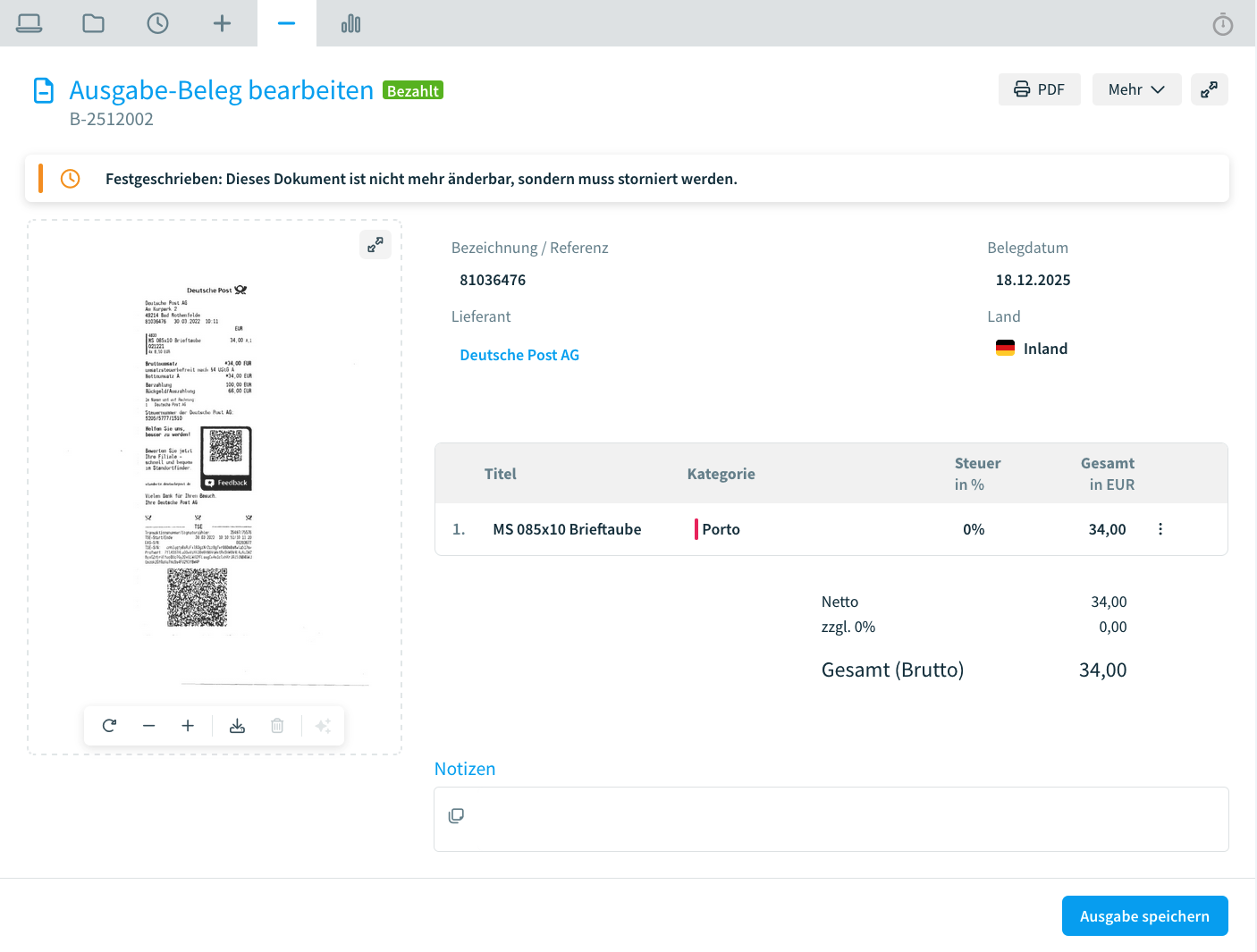
Ist ein Beleg festgeschrieben, wird dieser Zustand über eine Infoleiste über dem Inhaltsbereich der Belegansicht angezeigt. Dort findet sich dann der Hinweis
Festgeschrieben: Dieses Dokument ist nicht mehr änderbar, sondern muss storniert werden..
Muss ein Beleg dennoch nach dem Festschreiben geändert werden, besteht die Möglichkeit einer Stornierung. Unter "mehr" kann die Option "stornieren" ausgewählt werden und der Beleg kann, analog zu abgeschlossenen Rechnungen, storniert werden.
Wird ein Beleg storniert, werden zwei Optionen angezeigt. "Stornieren: zu heute" und "Stornieren: zum ursprünglichen Buchungstag". Im Folgenden wird näher auf diese beiden Möglichkeiten eingegangen.
Nachträglich bearbeiten
Über die Funktion "nachträglich bearbeiten" kann ein festgeschriebener Beleg in einen neuen Beleg umgewandelt werden. Alle Informationen werden übernommen und der neue Beleg kann wie gewohnt verbucht werden. Der ursprüngliche Belege wird dabei zum heutigen Datum storniert. Es erscheint folgender Hinweis, bevor der Beleg dupliziert und der ursprüngliche Beleg storniert wird.
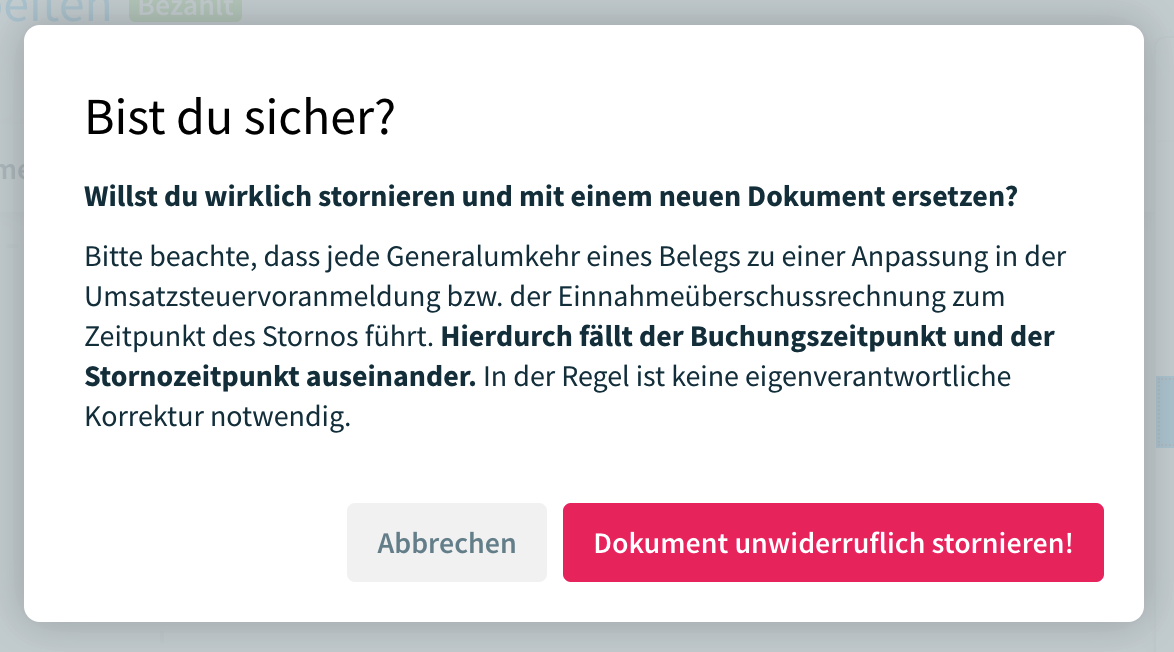
Der ursprüngliche Beleg wird bei diesem Vorgang, wie bei einer Stornierung zum heutigen Datum, zum Datum der Bearbeitung storniert. Die Auswirkungen auf UStVA und EÜR sind im folgenden Abschnitt "Stornierung zum heutigen Datum" beschrieben.
Stornierung zum heutigen Datum
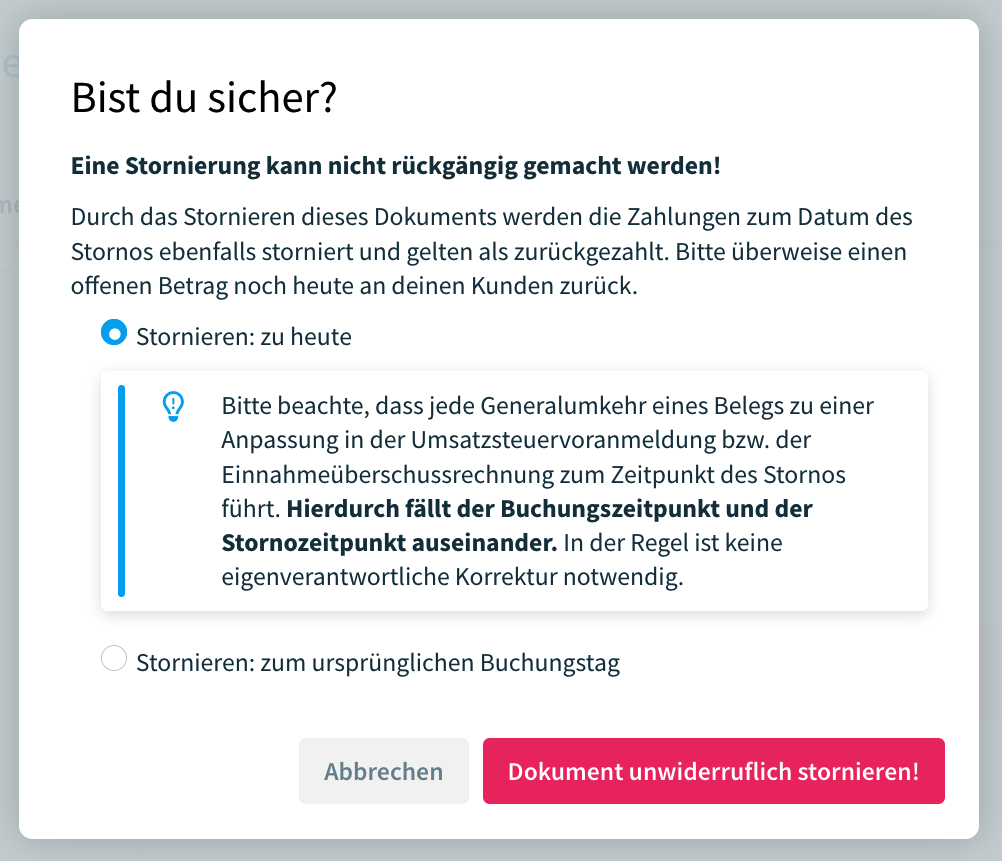
Bei einer Stornierung zum heutigen Datum wird die Stornobuchung zu dem Datum vorgenommen, an dem der Klick auf den Button ausgeführt wurde. Das kann Auswirkungen auf die EÜR und die UStVA nach sich ziehen. Wurde bspw. eine Zahlung zu einem Beleg am 28.12.2025 erfasst und die Stornierung am 02.01.2026 vorgenommen, verbleibt die ursprüngliche Buchung in der EÜR für das Jahr 2025. Die Stornobuchung gleicht diese dann erst in der EÜR 2026 wieder aus.
Wird diese Option gewählt, erscheint der Hinweis
Stornieren: zu heute
Bitte beachte, dass jede Generalumkehr eines Belegs zu einer Anpassung in der Umsatzsteuervoranmeldung bzw. der Einnahmeüberschussrechnung zum Zeitpunkt des Stornos führt. Hierdurch fällt der Buchungszeitpunkt und der Stornozeitpunkt auseinander. In der Regel ist keine eigenverantwortliche Korrektur notwendig.
Stornierung zum ursprünglichen Buchungstag
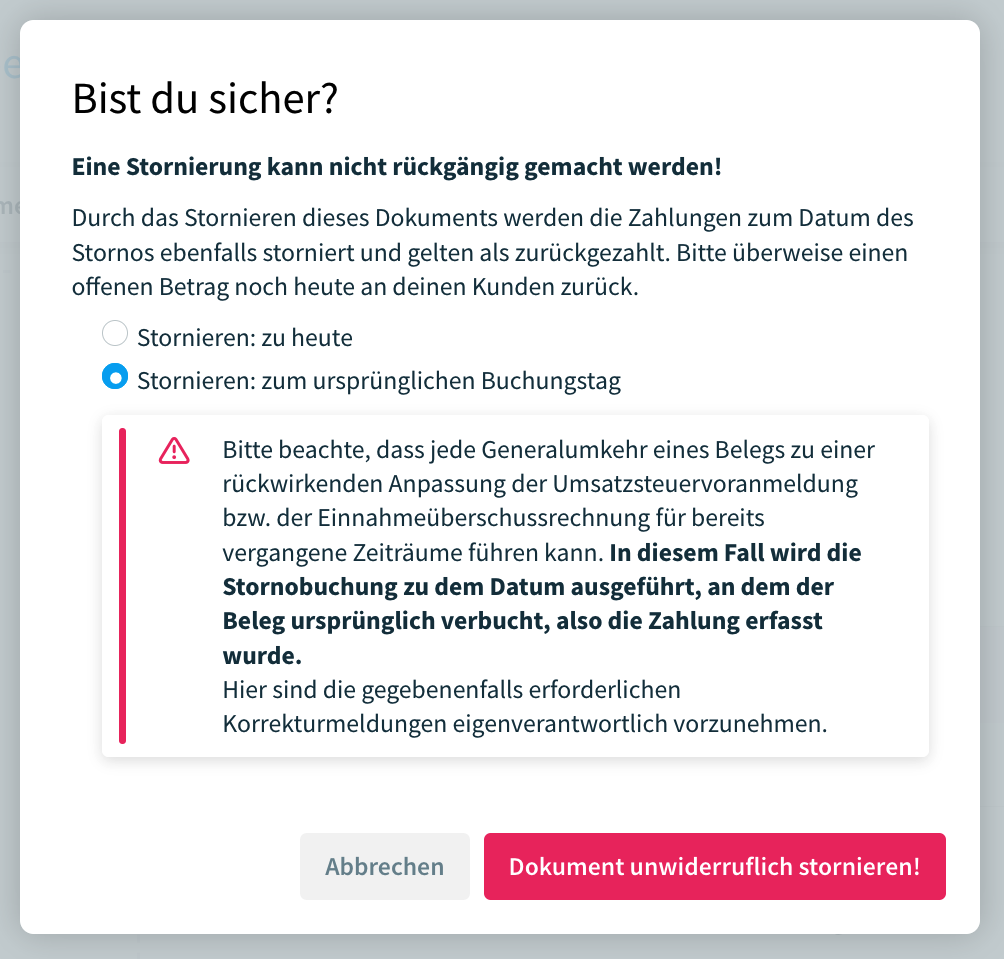
Wählt man die Option "Stornieren: zum ursprünglichen Buchungstag", wird die Stornobuchung zu dem Datum ausgeführt, an dem der Beleg ursprünglich verbucht, also die Zahlung erfasst wurde. Buchung und Stornobuchung werden also auch bei einer Stornierung in einem anderen EÜR- oder UStVA-Intervall zum selben Tag vorgenommen und gleichen sich am selben Tag aus.
Wird diese Option gewählt, erscheint der Hinweis
Stornieren: zum ursprünglichen Buchungstag
Bitte beachte, dass jede Generalumkehr eines Belegs zu einer rückwirkenden Anpassung der Umsatzsteuervoranmeldung bzw. der Einnahmeüberschussrechnung für bereits vergangene Zeiträume führen kann. Hier sind die gegebenenfalls erforderlichen Korrekturmeldungen eigenverantwortlich vorzunehmen.
Generell gilt bei Stornos in Papierkram folgender Hinweis
Sehr, sehr wichtiger Hinweis!
Bitte beachte diese Hinweise und überlege Dir gut, welche Option Du wählst. Eine Stornierung ist unwiderruflich.
Stornierung eines stornierten Belegs
Hast Du einen Beleg bereits zum aktuellen Datum storniert und möchtest diesen aber rückwirkend zum ursprünglichen Buchungsdatum stornieren, ist das auch möglich. Du wählst im stornierten Beleg ein weiteres Mal "stornieren" aus. Es erscheint der Hinweis "Durch das Stornieren dieses Dokuments werden die Zahlungen zum Ursprungsdatum umgekehrt". Du kannst also auch die Buchungen und Stornobuchungen, die ursprünglich verschiedenen Intervallen zugeordnet wurden, nachträglich ändern, so dass Buchung und Stornobuchung zum selben Tag vorgenommen werden.
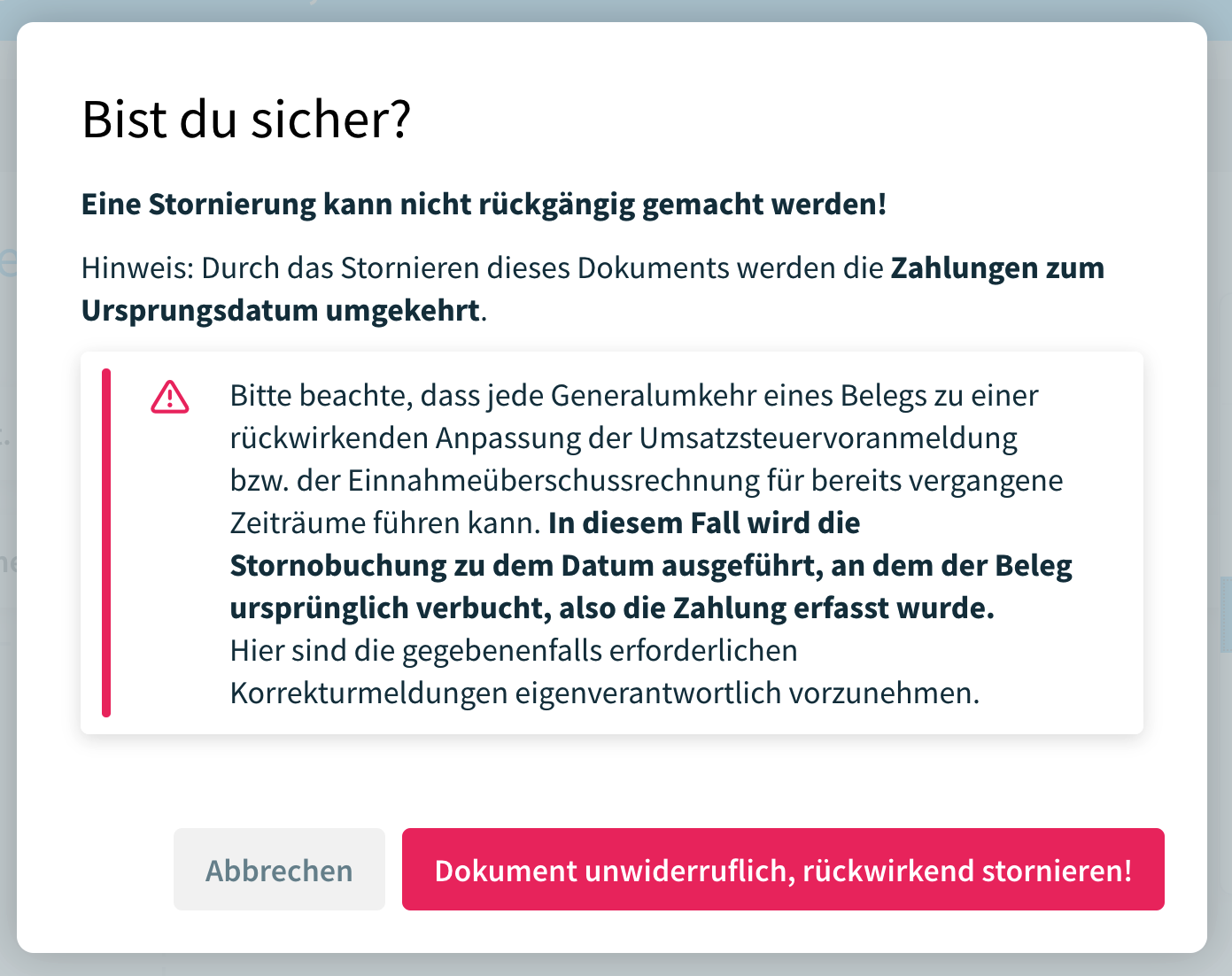
Hast Du also einen Beleg, der 2025 verbucht wurde, in 2026 storniert und Du möchtest korrigieren, dass die Buchungen in verschiedenen Intervallen liegen, kannst Du das nachträglich über eine Generalumkehr zum ursprünglichen Datum ändern.